


YouTube Studio mobil video düzenleme, telefonu bir “kurgu stüdyosu”na çevirmekten çok, yayınlanmış videoyu hızlıca toparlamak için kullanılır. Başlık/açıklama düzeltmek, giriş-çıkışı kırpmak, hassas alanları bulanıklaştırmak, telif-ses uyarılarını kontrol etmek ve kart/son ekran eklemek gibi hamleler; izleyicinin videoda kalma süresini ve videodan sonra kanalda devam etmesini doğrudan etkiler. Çoklu klip, efekt, renk ve detaylı ses işleri gerekiyorsa masaüstü Studio veya harici bir editör daha rahat olur.
Başlarken şu ayrımı netleştirmek işinizi kolaylaştırır:
- YouTube Studio yönetim panelidir; YouTube uygulaması daha çok izleme/keşif içindir.
- YouTube Studio mobil video düzenleme çoğunlukla kırpma + bulanıklaştırma + ses/telif kontrolleri etrafında döner.
- Kartlar ve son ekran, izleyicinin videodan sonra kanalda kalmasını etkiler.
- Menüler sizde farklı görünüyorsa bunun nedeni çoğu zaman uygulama güncellemesi ve kademeli dağıtımdır.
- Düzenleme sonrası etkiyi Analytics tarafında birkaç temel sayıyla takip edin.
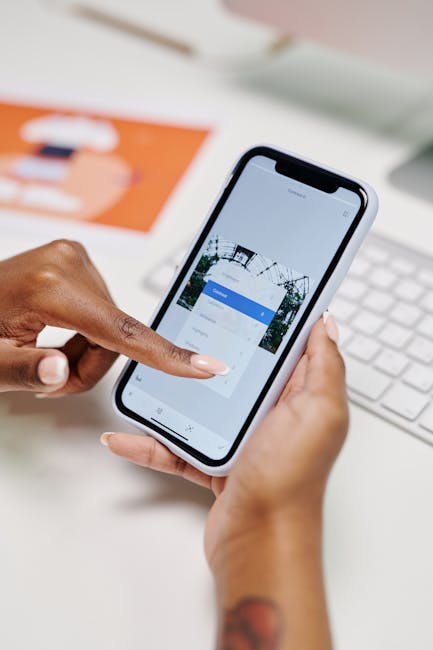
YouTube Studio mobil video düzenleme: YouTube uygulamasından farkı ne?
YouTube Studio, kanalınızı yönettiğiniz kontrol panelidir. Video yükleme/yayınlama, içerik ayarları, yorum yönetimi, telif uyarıları, para kazanma ekranları ve analizler gibi “üretici tarafı” işler burada toplanır. YouTube uygulaması ise daha çok izleyici deneyimine (izleme, keşfetme, abonelikler) odaklanır.
YouTube Studio mobile app içinde en çok kullanılan üç alan genellikle şunlardır:
- İçerik: Videolar, Shorts, canlı yayın kayıtları; düzenleme ve görünürlük ayarları.
- Analizler: Performans takibi, kitle davranışı, gerçek zamanlı veriler.
- Yorumlar: Yorumları yanıtlama, sabitleme, gizleme/engelleme ve filtreleme.
Buna rağmen bazı işlemler için masaüstü hâlâ daha rahat (ve bazen zorunlu) olabilir. Örneğin: daha detaylı düzenleme seçenekleri, bazı telif/itiraz akışları, gelişmiş kanal ayarları veya belirli özelliklerin mobilde henüz görünmemesi.
YouTube Studio mobil video düzenleme ekranı var mı, neleri yapar?
Evet. YouTube Studio’da yerleşik bir düzenleme alanı var; ancak mobilde gördüğünüz seçenekler kanala ve videoya göre değişebilir. Genellikle Düzenle ekranında şunlarla karşılaşırsınız: başlık/açıklama, küçük resim (bazı hesaplarda), oynatma listesi, hedef kitle (çocuklara özel), etiketler, kırpma, bulanıklaştırma, sesle ilgili kontroller ve kart/son ekran gibi yönlendirme öğeleri.
Buradaki mantık, bir YouTube Studio video düzenleyici gibi “sonradan düzeltme” yapabilmektir. Örneğin:
- Videonun girişindeki boşluğu almak, çıkıştaki fazlalığı kesmek
- Yüz/plaka gibi hassas alanları kapatmak
- Telif nedeniyle sorun çıkaran müziği kontrol etmek veya uygun bir çözüm uygulamak
- İzleyiciyi bir sonraki videoya taşıyacak kart/son ekran eklemek
Sınırlar ise net: Mobil YouTube Studio, çok katmanlı kurgu (birden fazla klip üst üste), gelişmiş geçiş/efekt, renk düzenleme, detaylı ses miksleme veya altyazı tasarımı gibi işlerde yeterli değildir. Bu noktada masaüstü Studio veya harici bir kurgu uygulaması daha mantıklı olur.
YouTube Studio mobil video düzenleme ile yayın sonrası en sık yapılan düzeltmeler
Mobilde en pratik akış, önce “bulunabilirliği” (başlık/açıklama), sonra “izlenebilirliği” (kırpma/ses), en son da “yönlendirmeyi” (kart/son ekran) toparlamaktır. Aşağıdaki sıra, çoğu kanalda tekrar tekrar işe yarar.
- İçerik sekmesine girin → videonuzu seçin → kalem simgesi / Düzenle ekranını açın.
- Başlık ve açıklamayı güncelleyin: Videonun ne vaat ettiğini ilk satırda netleştirin; açıklamanın ilk 2-3 satırı özellikle önemlidir.
- Kırpma ile giriş/çıkışı temizleyin: Uzun intro, sessiz başlangıç veya gereksiz bekleme anları izleyiciyi erken kaçırır.
- Bulanıklaştırma ile hassas alanları kapatın: Yüz, plaka, adres, ekran bildirimleri gibi.
- Ses tarafını kontrol edin: Telif uyarısı var mı, müzik kısıtlı mı, ses seviyesi dengesiz mi?
- Kartlar ve son ekran ekleyin: İzleyiciyi ilgili bir videoya/oynatma listesine taşıyın.
- Kaydetmeden önce önizleme + görünürlük + telif kontrolü yapın.
1) Başlık ve açıklamayı güncelleyin (arama + öneriler için netlik)
Başlık, YouTube’un videoyu kime göstereceğini tek başına belirlemez; ama tıklama kararını ciddi etkiler. En sık yapılan hata, başlığın “konu”yu değil “durum”u anlatmasıdır. Daha iyi yaklaşım: izleyicinin aradığı sonucu başlığa taşımak.
Açıklamada ise ilk satırlar önemlidir: videoda ne var, kim için, hangi koşulda işe yarar? Sonrasında kaynak linkleri, bölüm başlıkları (varsa) ve sabitlenmesini istediğiniz çağrılar gelebilir.
2) Kırpma ile giriş/çıkışı temizleyin (izlenme süresi etkisi)
YouTube Studio kırpma özelliği, videonun başını ve sonunu temizlemek için idealdir. Özellikle ilk bölümde gereksiz uzama varsa, izleyici tutma grafiğinde düşüş görmeniz çok olasıdır. Kırpma sonrası hedefiniz, videonun daha hızlı konuya girmesi.
3) Bulanıklaştırma ile hassas alanları kapatın (yüz/plaka vb.)
YouTube Studio bulanıklaştırma, özellikle dış çekimlerde veya ekran kaydında istemeden görünen bilgileri kapatmak için kullanılır. Mobilde bu seçenek her videoda görünmeyebilir; görünse bile masaüstündeki kadar detaylı kontrol sunmayabilir. Yine de hızlı düzeltmeler için oldukça işe yarar.
4) Ses tarafı: telif uyarıları ve olası kısıtları kontrol edin
YouTube Studio’da ses tarafında en kritik konu, telif ve kısıtlardır. Bazen videonuzda arka planda çalan bir müzik, videonun bazı ülkelerde engellenmesine veya para kazanma tarafında kısıtlanmasına yol açabilir. Studio’da telif uyarısı görüyorsanız, önce hangi bölümün etkilendiğini anlamaya çalışın.
Mobilde sesle ilgili seçenekler her hesapta aynı şekilde çıkmayabilir. Bulamadığınız bir ayar varsa masaüstü YouTube Studio’dan kontrol etmek genellikle daha net sonuç verir.
5) Kartlar ve son ekran: izleyiciyi bir sonraki videoya taşıyın
Kartlar ve son ekran, tek bir videonun performansını kanalın geneline bağlayan köprüdür. İzleyici videoyu bitirdiğinde ilgili bir videoya geçerse kanalınızda daha uzun kalır; bu da öneriler tarafında olumlu sinyal üretebilir.
Kart ekleme/düzenleme adımlarında takılıyorsanız şu içerik işinizi kolaylaştırır: YouTube kartları ekleme ve düzenleme.
6) Kaydetmeden önce son kontrol: önizleme, telif, görünürlük
Kaydetmeden önce üç şeye bakın: (1) Önizlemede kırpma doğru mu? (2) Telif/kısıt uyarısı var mı? (3) Görünürlük (Herkese Açık / Liste Dışı / Özel) doğru mu? Özellikle “Liste Dışı” kalmış videolar, “izlenmiyor” sanılıp gereksiz panik yaratabiliyor.
YouTube Studio mobil video düzenleme yetmediğinde: ne zaman harici editöre geçilir?
YouTube Studio mobile app, yüklenmiş videoyu toparlamak için yeterli olabilir; ama kurguyu baştan kurmak istediğinizde harici bir editör daha rahat ilerletir. CapCut bu iş için sık kullanılan seçeneklerden biri; benzer şekilde başka mobil/masaüstü editörlerle de aynı mantık geçerlidir.
Şu senaryolarda harici editöre geçmek genellikle daha az uğraştırır:
- Altyazı stili (renk, animasyon, kelime vurgusu) istiyorsanız
- Geçişler, hız rampası, efektler veya B-roll ekleyecekseniz
- Çoklu klip birleştirme, kesit çıkarma, ritme göre kurgu yapacaksanız
- Renk (ışık/kontrast) ve ses düzeni (gürültü azaltma, seviye dengeleme) gerekiyorsa
Önerilen iş akışı: harici editörde kurgula → doğru formatta dışa aktar → YouTube Studio’dan yükle
Pratikte en sorunsuz akış şöyle ilerler: Videoyu harici editörde kurgulayın, dışa aktarırken çözünürlük ve kare hızını (fps) çektiğiniz videoyla uyumlu tutun, sonra YouTube Studio’dan yükleyip başlık/açıklama/kapak/kart/son ekran gibi yayın ayarlarını tamamlayın.
Kalite ayarları: çözünürlük ve bitrate mantığı
Başlangıçta “en yüksek sayı” peşinde koşmak yerine tutarlılık daha önemlidir. Genel mantık şudur: Çektiğiniz çözünürlükte dışa aktarın (1080p çektiyseniz 1080p), fps’i değiştirmeyin (30 ise 30), aşırı sıkıştırmayın. Bitrate tarafında uygulamalar genellikle “önerilen” bir aralık verir; çoğu içerikte bu öneri yeterlidir. Çok düşük bitrate görüntüyü bozar; gereksiz yüksek bitrate ise dosyayı şişirir ve yüklemeyi zorlaştırır.
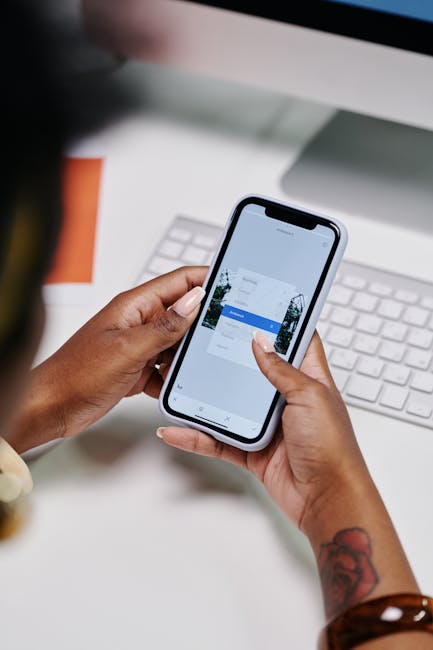
YouTube Studio mobil video düzenleme dışında: gün içinde hızlanan kanal işleri
YouTube Studio mobile app’in en güçlü tarafı, gün içinde kanalı “ayakta tutan” işleri hızlıca yapabilmenizdir: yorumlara dönmek, performansı kontrol etmek, küçük ayarları düzeltmek ve topluluk sağlığını yönetmek.
Yorum yönetimi: sabitleme, gizleme, engelleme, moderasyon
Yorumlar, YouTube’un topluluk sinyallerinin önemli bir parçasıdır. Mobilde genellikle şu aksiyonları hızlıca yapabilirsiniz: yorumu sabitleme, kullanıcıyı gizleme/engelleme, yorumu kaldırma ve bazı durumlarda toplu moderasyon.
Yorum filtreleri: en yeni, en popüler, yanıtsız
Yorum filtreleri, özellikle yoğun kanallarda önce neye döneceğinizi seçmenizi sağlar. En yeni yorumlar, en popüler yorumlar veya yanıtsız yorumlar gibi görünümlerle yanıt sırasını daha düzenli yönetebilirsiniz. Bazı hesaplarda bu filtreler uygulama güncellemelerinden sonra daha görünür hâle gelir.
Kanal yönergeleri ve topluluk sağlığı kontrolleri (varsa)
YouTube, topluluk sağlığı tarafında bazı kanallara ek kontroller sunabiliyor. Bu tür özellikler sizde görünüyorsa, yorum bölümünde daha net bir çerçeve oluşturmanıza yardımcı olur. Görünmüyorsa, bu yine uygunluk ve kademeli dağıtım kaynaklı olabilir.
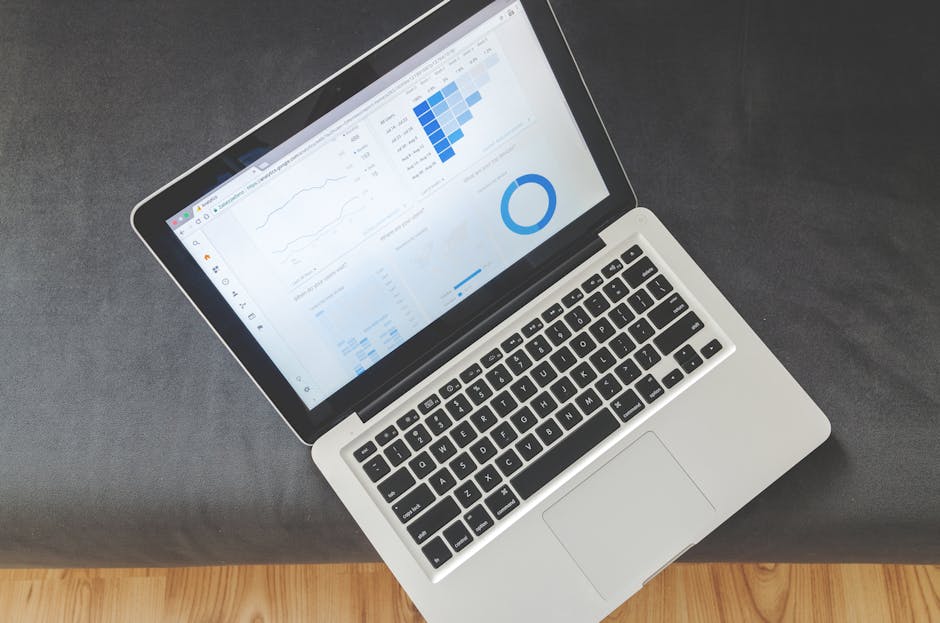
YouTube Studio mobil video düzenleme sonrası: Analytics’te Gelişmiş mod neyi netleştirir?
Gelişmiş mod, Analytics ekranında daha detaylı kırılımlar görmenizi sağlar: tarih aralığı seçme, farklı sayıları karşılaştırma, içerik türüne göre filtreleme gibi. Mobilde her hesapta aynı yerde görünmeyebilir; genellikle Analizler sekmesinde bir kartın sağ üstünden veya “daha fazla göster” benzeri bir geçişle açılır.
Gelişmiş mod’a erişim: hangi menüde, hangi hesaplarda görünür?
Gelişmiş mod bazı hesaplarda doğrudan “Gelişmiş” olarak görünürken, bazılarında daha sınırlı bir arayüzle gelir. Eğer mobilde bulamıyorsanız, masaüstü YouTube Studio’da Analytics bölümünde daha tutarlı şekilde erişirsiniz. YouTube’un resmi yardım sayfası da bu ekranın mantığını iyi özetler: YouTube Analytics Gelişmiş mod kullanımı.
Gelişmiş modda gezinme: sayı seçme, karşılaştırma, tarih aralığı
Gelişmiş modda amaç “her şeye bakmak” değil, bir değişiklik yaptığınızda neyin oynadığını anlamaktır. Örneğin kırpma yaptıysanız aynı videonun önceki dönemiyle sonraki dönemini karşılaştırmak; kart eklediyseniz kart tıklamalarının oturuma etkisini görmek gibi.
Başlangıçta takip etmeye değer 4 sayı
- İzlenme süresi: Video gerçekten izleniyor mu?
- Ortalama görüntüleme süresi: İzleyici videoda ne kadar kalıyor?
- Kapak + başlık tıklatıyor mu?: Gösterim alıyor ama tıklanmıyorsa sorun genelde burada çıkar.
- Geri dönen izleyici: Kanal alışkanlık yaratıyor mu?
Bu sayıları yorumlamak için daha derin bir çerçeve isterseniz: Gösterim, tıklanma ve izlenme süresi nasıl yorumlanır? yazısı iyi bir tamamlayıcıdır.
YouTube Studio mobil video düzenleme menüsü değiştiyse nereden başlamalı?
YouTube Studio güncellemelerinden sonra en sık görülen değişiklikler: ikonların yenilenmesi, sekmelerin yer değiştirmesi ve bazı ayarların farklı bir menüye taşınmasıdır. Bu durum her zaman “özellik kaldırıldı” anlamına gelmez; çoğu zaman sadece yeri değişmiştir.
Bazı özellikler neden görünmeyebilir?
Üç yaygın sebep var: (1) Özellik kademeli dağıtılıyordur, (2) kanalınız/hesabınız uygun değildir (ör. para kazanma ekranları), (3) ülke veya kanal türüne göre farklılık vardır. Mobil uygulamanın masaüstüne yaklaşması için düzenli güncellemeler geldiğini özetleyen bir kaynak: YouTube Studio mobil güncelleme özeti.
Menü kaybolduysa nereden kontrol edilir?
Bazen sorun “özellik yok” değil, aynı ayarın farklı bir yerde görünmesidir. Aşağıdaki kontroller, menü/özellik bulamadığınızda genellikle işe yarar:
| Durum | Ne yapabilirsiniz? |
|---|---|
| Yorum filtreleri görünmüyor | Uygulamayı güncelleyin, farklı videoda deneyin, masaüstünde Yorumlar ekranını kontrol edin. |
| Bulanıklaştırma seçeneği yok | Özelliğin masaüstünde olup olmadığına bakın; bazı videolarda/hesaplarda mobilde çıkmayabilir. |
| Analytics ekranı farklı | Tarih aralığını değiştirin; Gelişmiş mod bağlantısı farklı bir kartın içinde olabilir. |
| Genel olarak uygulama garip çalışıyor | Oturumu kapatıp açın, önbelleği temizleyin (Android), hesabı değiştirip geri dönün. |
YouTube Studio mobil video düzenleme yaptığınızda performansta ne değişir?
YouTube algoritması “düzenleme yaptınız” diye doğrudan ödül/ceza vermez; ama düzenleme izleyici davranışını değiştirirse performansa yansır. Bu yüzden düzenleme sonrası Analytics’te birkaç yere bakmak yeterli olur.
Kırpma sonrası grafikte nerede değişim beklersiniz?
En net sinyal, izleyici tutma grafiğinin ilk bölümünde görülür. Girişteki gereksiz kısımları aldığınızda, ilk dakikadaki düşüşün biraz daha yumuşadığını ve ortalama görüntüleme süresinin toparlandığını görmeniz olasıdır.
Kart/son ekran eklediğinizde hangi davranış değişir?
Burada baktığınız şey, izleyicinin videodan sonra kanalda kalıp kalmadığıdır. Kartlar ve son ekranlar doğru videoya yönlendiriyorsa, “bir videodan diğerine geçiş” artar ve oturum daha uzun sürer. Bu kurguyu daha sistemli yapmak isterseniz şu yazılar yardımcı olur: Bitiş ekranı ve kartlar ekleme ve Canlı yayın sonrası videoyu düzenleme.
Yorum moderasyonu yaptığınızda neye bakmalısınız?
Yorumları temizlemek bazen toplam yorum sayısını azaltır; ama çoğu kanalda tartışma kalitesini artırır. Yanıtsız yorumları filtreleyip düzenli dönüş yapmak, izleyicinin tekrar gelmesini kolaylaştırır.
YouTube Studio mobil video düzenleme ile düzenli ilerlemek: küçük düzeltmeler, daha tutarlı sinyaller
Telefondan düzenleme ve kanal yönetimi, üretim hızını artırdığı için dolaylı olarak büyümeyi de destekler: daha temiz bir giriş, daha doğru yönlendirme ve daha sağlıklı bir yorum alanı, zamanla daha tutarlı izleyici davranışı üretir. Etkiprime’da yaklaşımımız basit: yaptığınız değişikliğin hangi sayıyı etkilediğini netleştirip, tekrar edilebilir bir yayın düzeni kurmanıza yardımcı olmak.
Telefondan kanal yönetimini uçtan uca ele almak isterseniz şu içerik de iyi tamamlar: YouTube kanal yönetimi: telefonda kanal nasıl yönetilir?
Adımları tek satırda görmek isteyenlere
İçerik → Video → Düzenle → Başlık/Açıklama → Kırpma → Bulanıklaştırma → Ses/Telif kontrolü → Kart/Son ekran → Önizleme + Telif + Görünürlük → Kaydet
Sıkça Sorulan Sorular
YouTube Studio mobil video düzenleme ile küçük resmi (thumbnail) değiştirebilir miyim?
Bazı hesaplarda evet; “Düzenle” ekranında küçük resim alanı görünür. Sizde çıkmıyorsa uygulama sürümü, hesap uygunluğu veya kademeli dağıtım nedeniyle olabilir. Alternatif olarak masaüstü YouTube Studio’dan değiştirmek daha tutarlıdır.
YouTube Studio mobil video düzenleme sırasında yaptığım kırpma videonun URL’sini veya izlenmelerini etkiler mi?
Genellikle URL değişmez ve izlenmeler sıfırlanmaz. Kırpma, aynı videonun içeriğini günceller. Yine de işlem tamamlanana kadar videonun işlenmesi sürebilir; bu sırada farklı cihazlarda geçici tutarsızlıklar görebilirsiniz.
YouTube Studio video düzenleyici içinde bulanıklaştırma her videoda çıkmıyor, neden?
Özellik mobilde her hesapta aynı anda görünmeyebilir. Ayrıca bazı düzenleme araçları masaüstünde daha kapsamlıdır. Bulanıklaştırma seçeneği yoksa masaüstü YouTube Studio’dan kontrol etmek en hızlı yoldur.
YouTube Studio mobile app’te yorum filtreleri bende görünmüyor, nasıl açılır?
Önce uygulamayı güncelleyin ve oturumu kapatıp açın. Hâlâ yoksa bu, güncellemenin hesabınıza henüz gelmemiş olmasından kaynaklanabilir. Masaüstü YouTube Studio’da Yorumlar ekranında filtreler genellikle daha erken görünür.
Analytics’te Gelişmiş mod mobilde yoksa nereden bakabilirim?
Masaüstü YouTube Studio → Analytics bölümünde Gelişmiş mod daha stabil şekilde bulunur. Ayrıca YouTube’un resmi yardım dokümanları, raporların mantığını anlamak için iyi bir referanstır.
Not: “YouTube Studio mobile app” ifadesi, YouTube Studio’nun iOS/Android uygulamasını anlatır. “YouTube Studio video düzenleyici” ise Studio içindeki yerleşik düzenleme ekranını ifade eder; pratikte bu ekran, YouTube Studio mobil video düzenleme akışının merkezidir.
