


YouTube canlı yayın programı kurarken iki şeyi aynı anda çözmeniz gerekir: Yayını teknik olarak sorunsuz açmak (canlı yayın özelliğini etkinleştirme + OBS/Streamlabs gibi kodlayıcı ayarları) ve izleyicinin alışkanlık geliştireceği haftalık bir düzen oturtmak. Başlangıçta hedef “en üst kalite” değil, stabil görüntü/ses ve tekrar edilebilir bir akış olmalı. Bu stabilite oturduğunda, duyuru akışı ve yayın sonrası paketleme sayesinde geri dönen izleyici artar; öneri sisteminin “tutarlı performans” sinyalleri daha netleşir.
Başlarken şu noktaları netleştirmek işinizi kolaylaştırır:
- Canlı yayın özelliği açık mı, kanal doğrulaması tamam mı? (YouTube canlı yayın etkinleştirme)
- Yayın türünüz ne: tarayıcıdan basit yayın mı, kodlayıcıyla YouTube canlı yayını mı (OBS/Streamlabs)?
- İnternet yükleme hızınız (upload) stabil mi, mümkünse kablolu mu?
- Yeni başlayan için güvenli görüntü/ses ayarları seçildi mi?
- YouTube canlı yayın programı için haftalık yayın günü ve duyuru akışı (Topluluk + Shorts + planlama) hazır mı?
YouTube canlı yayın programı için ilk adım: canlı yayın özelliğini etkinleştirme
YouTube canlı yayın etkinleştirme için önce kanalınızın canlı yayın şartlarını karşıladığından emin olmanız gerekir; ardından YouTube Studio üzerinden canlı yayın kontrol paneline erişip temel güvenlik ayarlarını yaparsınız. Bu adım eksik kalırsa OBS tarafı doğru olsa bile yayın başlatırken hata alabilirsiniz. En az sürpriz çıkaran yöntem, bu kısmı bir kez doğru kurup (doğrulama + kısıt kontrolü + gecikme/telif tercihleri) sonraki yayınlarda aynı şablonla ilerlemektir.
Canlı yayın için hesap/kanal şartları neler?
YouTube, canlı yayın için genellikle kanal doğrulaması ve bazı hesap güvenliği kontrolleri ister. En sık karşılaşılan gereksinimler şunlardır:
- Telefonla doğrulama (kanal doğrulaması)
- Canlı yayın kısıtları: Topluluk Kuralları ihlalleri veya telif uyarıları bazı özellikleri geçici olarak kapatabilir
- Çocuklara yönelik içerik işaretlemeleri: bazı etkileşim özelliklerini etkileyebilir
Resmi gereksinimler zamanla güncellenebildiği için YouTube’un yardım sayfasını referans almak en sağlıklısıdır: YouTube Yardım Merkezi.
Doğrulama, gecikme süresi ve telif ayarları (başlangıç için güvenli seçimler)
Yeni başlayanlar için amaç “en düşük gecikme” değil, en stabil yayın olmalı. İlk yayınlarda şu seçimler genellikle daha az risk çıkarır:
- Gecikme: “Normal” gecikme çoğu kanalda daha stabil çalışır; sohbet yönetimi de daha rahat olur.
- Telif: Arka planda müzik kullanacaksanız telif riski düşük kaynaklara yönelin. Aksi halde yayın ortasında sesin kapanması veya kaydın kısıtlanması gibi sonuçlar görebilirsiniz.
- İçerik ayarları: “Çocuklara yönelik” seçimi yanlış yapılırsa yorumlar/sohbet gibi özellikler etkilenebilir.
Yayın sayfasını hazırlayın: başlık, kapak, açıklama, moderasyon
İlk yayında teknik kadar “paketleme” de önemlidir. YouTube canlı yayın kontrol panelinde (YouTube Studio) şu parçaları yayın öncesi tamamlayın:
- Başlık: Ne olacağını net söyleyin (ör. “Canlı Soru-Cevap: Yeni Başlayanlar İçin OBS Kurulumu”).
- Kapak: Küçük ekranda okunur 3–5 kelime + yüz/ürün görseli.
- Açıklama: Konu akışı, linkler, varsa kayıt formu veya iletişim kanalı.
- Moderasyon: Küfür/spam filtreleri, engellenecek kelimeler, gerekirse moderatör atama.
- Sabit mesaj: Sohbette sabitleyeceğiniz tek bir yönlendirme cümlesi (ör. “Sorularınızı yazın, sırayla yanıtlayacağım”).
YouTube canlı yayın programı için kodlayıcı kurulumu: OBS/Streamlabs
Kodlayıcı, kameranızdan/ekranınızdan gelen görüntüyü YouTube’un kabul ettiği yayın formatına çevirip gönderen yazılımdır (ya da bazı kurulumlarda donanım). Kodlayıcıyla YouTube canlı yayını kurmanın avantajı; sahne geçişleri, ekran paylaşımı, alt bant, çoklu kaynak gibi kontrolü elinize almanızdır. Özellikle eğitim, ürün demosu veya oyun yayınlarında kodlayıcıyla YouTube canlı yayını daha tutarlı bir izleme deneyimi verir.
Kodlayıcı ne zaman gerekir? (tarayıcı yayını vs kodlayıcı)
Basit bir “webcam + konuşma” yayını için tarayıcı tabanlı çözümler iş görebilir. Ama şu ihtiyaçlar varsa kodlayıcıyla YouTube canlı yayını daha mantıklıdır:
- Ekran paylaşımı + kamera + sunum gibi birden fazla kaynak
- Yayın içine logo, alt yazı, sahne eklemek
- Yayın kalitesini (bitrate/FPS/çözünürlük) daha kontrollü yönetmek
- Yayın sırasında kayıt almak veya farklı platformlara hazırlık yapmak
Bitrate–çözünürlük–FPS dengesi: yeni başlayan için önerilen aralıklar
Yeni başlayanların en sık yaptığı hata, interneti ve bilgisayarı zorlayacak ayarlarla “en yüksek kaliteyi” seçmek. Canlı yayında hedef, izlenebilir ve stabil görüntüdür.
| Senaryo | Çözünürlük | FPS | Video bitrate (yaklaşık) |
|---|---|---|---|
| Yeni başlayan, sohbet ağırlıklı | 720p | 30 | 2.500–4.000 kbps |
| Ekran paylaşımı + yazı okunabilir olsun | 1080p | 30 | 4.500–6.000 kbps |
| Oyun/aksiyon daha akıcı görünsün | 1080p | 60 | 6.000 kbps ve üzeri (upload stabil olmalı) |
Ses tarafı: mikrofon seviyesi, gürültü azaltma ve senkron
İzleyici, görüntü biraz düşse bile iyi sesi affeder; kötü sesi affetmez. OBS/Streamlabs tarafında şu üç noktayı kontrol edin:
- Mikrofon seviyesi: Konuşurken seviye sürekli kırmızıya vurmamalı; patlama (clipping) olursa geri dönüşü yoktur.
- Gürültü azaltma: Hafif kullanın. Aşırı gürültü azaltma sesi “metal” yapabilir.
- Senkron: Kamera gecikiyorsa mikrofona küçük bir gecikme eklemek gerekebilir. Bunu yayın öncesi kısa bir test kaydıyla anlayabilirsiniz.
Kodlayıcı yazılımları: OBS, Streamlabs ve alternatifler
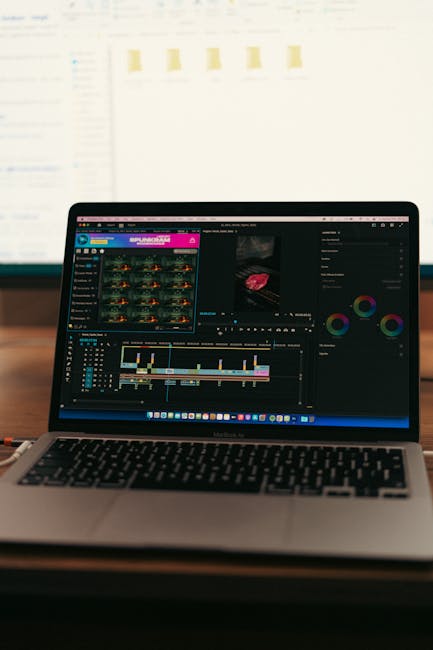
Başlangıçta doğru yazılım seçimi, kurulum stresini azaltır. OBS Studio esneklik, Streamlabs hız ve şablon kolaylığı sağlar; vMix gibi seçenekler ise daha ileri prodüksiyon ihtiyaçlarında anlam kazanır.
OBS Studio: ücretsiz ve esnek (başlangıç sahne düzeni)
OBS ile YouTube canlı yayın yapmak, “bir kere kur, sonra tekrar kullan” mantığıyla çok rahattır. Başlangıç için sahne düzenini basit tutun:
- Sahne 1: Başlangıç ekranı (geri sayım/“birazdan başlıyoruz”)
- Sahne 2: Kamera + alt bant (ad/konu)
- Sahne 3: Ekran paylaşımı + küçük kamera
Bu üç sahne, soru-cevap, eğitim, ürün demosu gibi çoğu formatı taşır.
Streamlabs: hızlı kurulum, hazır şablonlar
Streamlabs, özellikle ilk yayında “görsel düzen” tarafını hızlandırır. Hazır şablonlar sayesinde sahne kurmak kolaylaşır; ancak bilgisayar kaynaklarını OBS’ye göre biraz daha fazla kullanabilir. Eski bir bilgisayarda yayın alacaksanız bunu hesaba katın.
vMix/diğerleri: ne zaman yükseltmeye değer?
Birden fazla kamera, canlı miksaj, gelişmiş grafikler veya profesyonel prodüksiyon akışı ihtiyacınız doğduğunda vMix gibi çözümler anlamlı hale gelir. Yeni başlayan bir kanal için önce OBS/Streamlabs ile stabil yayın + düzenli program oturtmak genellikle daha iyi sonuç verir.
Minimum ekipmanla stabil yayın
Minimum ekipmanla stabil yayın almak mümkün. Burada amaç “en pahalı set” değil; kopmayan bağlantı, anlaşılır ses ve yeterli ışıkla izleyicinin yayında kalmasını sağlamak.
Kamera seçenekleri: telefon, webcam, fotoğraf makinesi
- Telefon: İyi ışıkta çok güçlü bir kamera. Sabitlemek için tripod şart.
- Webcam: Kurulumu kolay; ışık zayıfsa kalite hızlı düşer.
- Fotoğraf makinesi: En iyi görüntü potansiyeli; ısınma, pil, temiz HDMI gibi detaylar ek iş çıkarabilir.
Capture card ne zaman gerekir?
Fotoğraf makinesi veya bazı cihazlardan görüntüyü bilgisayara almak için capture card gerekir. Webcam/telefonla gidiyorsanız şart değildir. “Görüntü geliyor ama gecikme var” veya “cihazı kaynak olarak göremiyorum” gibi durumlarda capture card seçimi gündeme gelir.
İnternet ve kablolu bağlantı: kopma riskini azaltma
Canlı yayında en büyük düşman, upload dalgalanmasıdır. Mümkünse:
- Ethernet (kablolu) kullanın.
- Modeme yakın konumlanın; Wi‑Fi kullanacaksanız 5 GHz tercih edin.
- Yayın sırasında büyük indirme/yükleme yapan uygulamaları kapatın.
Mobil yayın: dış mekân ve etkinlik senaryoları
Mobil tarafta YouTube canlı yayın, özellikle dış mekân, etkinlik, mağaza içi demo gibi senaryolarda çok pratik. Ancak mobil bağlantı dalgalanması daha sık olduğu için plan B ile ilerlemek gerekir.
YouTube mobil canlı yayın: pratik kullanım senaryoları
- Mağaza içi ürün tanıtımı (küçük işletme canlı yayın)
- Etkinlik/atölye kısa canlı bağlantıları
- Soru-cevap ve duyuru yayınları
Dış mikrofon ve ışıkla kaliteyi artırma
Mobilde en hızlı kalite artışı genellikle iki parçadan gelir: dış mikrofon ve basit bir ışık. Telefon kamerası çoğu zaman yeterlidir; ama yankılı ortamda telefon mikrofonu izleyiciyi yorar.
Mobilde bağlantı dalgalanmasına karşı plan B
Plan B, yayın kesilse bile izleyiciyi “boşta bırakmamak” demektir:
- Yayın açıklamasına sabit bir yedek link (ör. aynı gün yüklediğiniz ilgili video/oynatma listesi)
- Topluluk sekmesinde “bağlantı sorunu olursa şuradan devam” notu
- Mümkünse ikinci bir internet seçeneği (farklı operatör/hotspot)
YouTube canlı yayın programı: haftalık gün/saat ve izleyici alışkanlığı
Haftalık yayın günü, izleyicinin zihninde “bu kanalda şu gün canlı var” alışkanlığı oluşturur. Bu alışkanlık, geri dönen izleyici sayısını artırdığı için izleyici sadakati açısından en değerli sinyallerden biridir.
Tek bir gün/saat seçmenin mantığı: izleyici alışkanlığı ve geri dönüş
Her hafta gün/saat değiştirmek, izleyicinin hatırlamasını zorlaştırır. Tek bir gün/saat seçmek ise iki fayda sağlar:
- İzleyici “takvimine” yazar; geri dönüş artar.
- YouTube, düzenli yayınları test ederken daha tutarlı veri görür.
Gün seçimini yaparken şu yazı işinize yarar: YouTube’da video yayınlamak için en iyi zaman.
Kanal kapasitesine göre format seçimi: soru-cevap, ürün demosu, canlı podcast
Formatı, “en çok izlenen”e göre değil; sizin sürdürebileceğiniz şeye göre seçin:
- Soru-cevap: Hazırlık yükü düşük, topluluk kurmak için güçlü.
- Ürün demosu: Küçük işletmelerde güven ve tekrar satın alma için etkili.
- Canlı podcast: Konuk/akış planı ister; düzenli yapılırsa sadakati güçlendirir.
Yayın süresi ve tempo: 30–60 dk mı, 90+ dk mı?
Yeni başlayanlar için çoğu durumda 30–60 dakika aralığı daha yönetilebilir olur: hem hazırlık hem de enerji açısından. 90+ dakika yayınlar, güçlü bir konu akışı ve moderasyon gerektirir. Süreyi seçerken “yayın sonunda hâlâ iyi anlatabiliyor muyum?” sorusu iyi bir filtredir.
YouTube canlı yayın programı için duyuru akışı: Topluluk, Shorts, planlama
Canlı yayın planlama ve duyuru akışı, izleyicinin yayına “zamanında” gelmesini sağlar. Bu da eşzamanlı izleyiciyi ve sohbeti artırır; yayın daha canlı görünür. Buradaki hedef bir kerelik sıçrama değil, her hafta biraz daha iyi çalışan bir geri dönüş düzeni kurmaktır.
Yayını önceden planlama, geri sayım ve fragman kullanımı
YouTube Studio’da yayını önceden planlayın. Planlı yayın sayfası sayesinde:
- İzleyici hatırlatıcı kurabilir.
- Linki önceden paylaşabilirsiniz.
- Yayın başlamadan önce kısa bir geri sayım veya fragman döndürebilirsiniz.
Fragman tarafında fikir almak isterseniz: YouTube kanal fragmanı hazırlama.
Topluluk sekmesi, Shorts ve sabit yorumla yönlendirme
Yayın öncesi “hatırlatma”yı tek kanala bırakmayın:
- Topluluk: Yayın günü sabahı + yayından 1–2 saat önce kısa hatırlatma.
- Shorts: Yayın konusundan 15–30 saniyelik bir kesit/teaser.
- Sabit yorum: Son yüklediğiniz videonun altına yayın linkini sabitleyin.
Yorum yönetimi ve sabitleme konusunda: YouTube yorumlarla etkileşim.
Ani yükseliş yerine düzenli geri dönüş: daha sağlıklı sinyaller
Canlı yayınlarda bir anda çok yüksek izleyici görmek cazip gelebilir; ama asıl değer, her hafta geri dönen izleyiciyi artırmaktır. Etkiprime’nin mühendislik bakışında bu, öneri sistemine giden sinyallerin daha tutarlı hale gelmesi demektir: aynı gün/saatte yayın + benzer paketleme + benzer duyuru akışı.
Örneğin her hafta aynı saatte yayına girip ilk 10 dakikada eşzamanlı izleyici grafiği “iniş-çıkış” yerine daha düz bir çizgiye yaklaşıyorsa ve sohbet mesajları sadece “selam” değil soru/yorum içeriyorsa, YouTube yayını daha uzun süre test etmeye eğilimli olur. Yayın kaydı da sonradan izlenmeye devam ettiği için toplam izlenme süresi artar. Bu yüzden YouTube canlı yayın programı kurarken hedefi “bir kerelik kalabalık”tan çok, düzenli geri dönüşe bağlamak daha iyi çalışır.
Bu düzeni kurarken bazı kanallar, yayın açılışında sosyal kanıtı daha dengeli göstermek için dışarıdan izlenme desteğini de değerlendiriyor. Böyle bir ihtiyaç varsa, ani bir artış yerine kademeli teslimatla ilerlemek daha doğal bir tempo sağlar. İlgili detaylar için YouTube canlı yayın izlenme desteği sayfasındaki yaklaşımı inceleyebilirsiniz.
YouTube canlı yayın programı performansı: hangi sayılar gerçekten işe yarar?
Canlı yayın performansını anlamak için tek bir sayıya bakmak yanıltır. YouTube canlı yayın kontrol paneli ve Analytics tarafında, izleyicinin yayında kalıp kalmadığını ve geri dönüp dönmediğini gösteren takip edilen sayılar daha değerlidir.
Eşzamanlı izleyici, ortalama izlenme süresi ve geri dönen izleyici
Üç temel göstergeyi birlikte okuyun:
- Eşzamanlı izleyici: Yayın anındaki “kalabalık” göstergesi.
- Ortalama izlenme süresi: İçeriğin temposu ve anlatım netliği hakkında güçlü sinyal.
- Geri dönen izleyici: Haftalık düzenin oturup oturmadığını gösterir.
Bu sayıları daha geniş çerçevede yorumlamak için: YouTube Analytics’te takip edilmesi gereken sayılar.
Canlı sohbet hızı ve moderasyon yükü: kalite sinyali gibi düşünün
Sohbetin “hızlı” olması tek başına iyi değildir; sohbetin niteliği önemlidir. Sürekli spam temizliyorsanız, yayın akışı bölünür ve izleyici deneyimi düşer. Moderasyon yükü artıyorsa:
- Yavaş mod / yalnızca abone modu gibi seçenekleri deneyin.
- Engellenecek kelimeler listesini güncelleyin.
- Gerekirse bir moderatör ekleyin.
Yayın sonrası paketleme: canlı kaydı, bölümler (chapters) ve öne çıkanlar
Yayın bittiğinde iş bitmiyor. Canlı kaydı, sonradan izlenecek bir videoya dönüşebilir:
- Başlık/kapak küçük bir revizyonla daha anlaşılır hale getirilebilir.
- Bölümler (chapters) eklemek, uzun yayında izleyicinin aradığını bulmasını kolaylaştırır.
- Öne çıkanlar (kesitler) Shorts veya normal video olarak yeniden kullanılabilir.
Canlı yayın anlık izleyici tarafını da büyütmek istiyorsanız şu yazı iyi bir tamamlayıcıdır: Canlı yayında anlık izleyici sayısı nasıl artar?
YouTube canlı yayın programı ile küçük işletmelerde güven ve tekrar satın alma
Küçük işletme canlı yayın formatında amaç, tek yayında “çok satış”tan önce güveni büyütmektir. Düzenli canlı yayın, işletme müşteri ilişkisini güçlendirir: ürünün arkasında gerçek bir ekip olduğunu gösterir, soruları şeffaf yanıtlar, iade/garanti gibi konularda netlik sağlar. Bu da müşteri sadakati için güçlü bir zemin oluşturur.
İşletme müşteri ilişkisi: canlı yayında güven ve tekrar satın alma
Canlı yayında güveni artıran şeyler genellikle basittir:
- Ürünü “parlak vaatlerle” değil, kullanım senaryosuyla anlatmak
- Sık yapılan soruları saklamadan yanıtlamak (kargo, iade, garanti)
- Stok/teslimat gibi konularda net olmak
Bu yaklaşımın pratik karşılığı şudur: izleyici bir sonraki yayına da gelir ve satın alma kararı daha kolaylaşır.
Kayıt formu ile talep toplama: açıklama sabitleme ve net yönlendirme örnekleri
Canlı yayında kayıt formu veya teklif toplamak istiyorsanız, izleyiciyi yormayan tek bir çağrı kullanın. Örnekler:
- Açıklama ilk satır: “Yeni ürün geldiğinde haber vermemizi isterseniz form: …”
- Sohbet sabit mesaj: “Sorular bitince indirim kodunu paylaşacağım; form linki sabit.”
- Ekran alt bant: Kısa URL veya QR (çok kalabalık yapmadan)
Yerel kitle için dil ve saat seçimi: Türkiye’de izleyici alışkanlığı
Türkiye’deki izleyici için dil, örnekler ve yayın saati yerel olunca geri dönüş artar. Özellikle küçük işletmelerde, ürünün kullanım bağlamı (şehir, teslimat, ödeme alışkanlıkları) yerel anlatıldığında güven daha hızlı oluşur. Etkiprime’nin gerçek Türk takipçi altyapısı vurgusu da burada anlam kazanır: hedefiniz yerli kitleyse, YouTube canlı yayın programı içeriği ve duyuru dili de yerli kitleye göre şekillenmelidir.
YouTube canlı yayın programı için Etkiprime yaklaşımı: doğal ritimde görünürlük desteği
Canlı yayınlarda büyüme çoğu zaman “tek bir yayın patladı” anından değil; haftalık yayın günü + düzenli duyuru + yayın sonrası paketleme birleşiminden gelir. Bu düzen, öneri sisteminin daha net okuduğu sinyaller üretir. Örneğin yayın kaydında izlenme süresi yükselip izleyici videoda daha uzun kaldığında, kayıt önerilerde daha uzun süre test edilebilir; bu da sonraki yayınlara yeni izleyici taşıyabilir.
Dışarıdan bir destek düşünüyorsanız, bunu genellikle iki durumda daha anlamlı görmek mümkün: (1) yayın açılışında görünürlüğü daha dengeli tutmak istediğinizde, (2) yayın sonrası kaydı “paketleyip” (başlık/kapak/bölümler) izlenebilir hale getirdikten sonra ilk ivmeyi desteklemek istediğinizde. Buna karşılık, zayıf ses, kopan bağlantı veya dağınık konu akışı gibi temel sorunları tek başına çözmez. Bu yüzden Etkiprime tarafında kademeli teslimat yaklaşımı, teknik kalite ve haftalık YouTube canlı yayın programı ile birlikte düşünülür. Yayın sonrası kayıt için YouTube izlenme desteği veya yayın içi etkileşimi daha görünür kılmak için YouTube beğeni desteği gibi seçenekler, “ani sıçrama” yerine doğal tempoya yakın bir dağılımla planlandığında daha dengeli bir görünüm verir.
YouTube canlı yayın programı kurulumunda en çok takılan yerler: Studio ve OBS ayarları
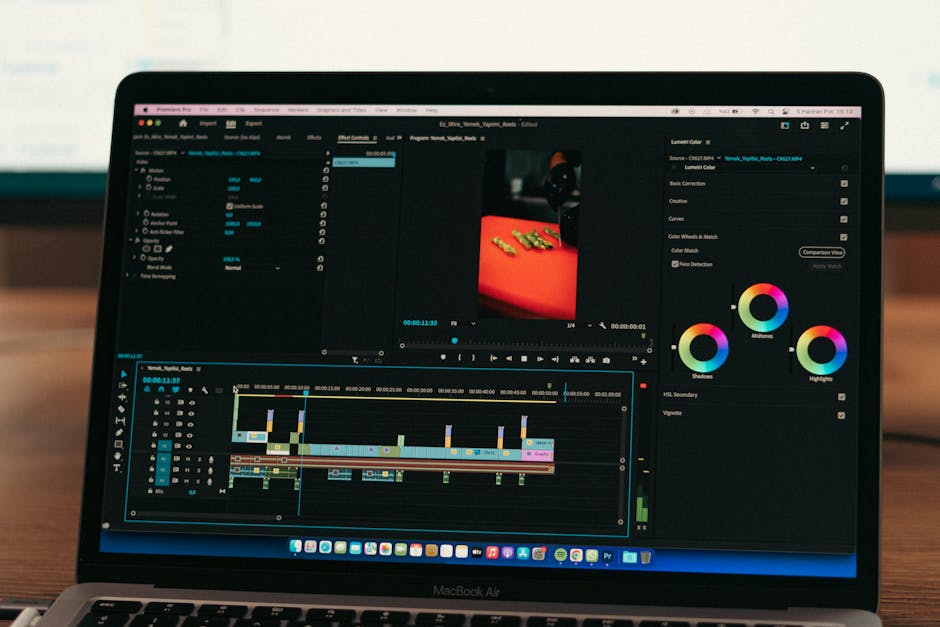
Teknik kurulumda sorunlar genellikle iki noktada toplanır: (1) YouTube Studio tarafında canlı yayın etkinleştirme ve yayın anahtarı/akış ayarları, (2) OBS/Streamlabs tarafında bitrate ve ses. Yayın gününü ve üretim yükünü daha rahat yönetmek için içerik takvimi tarafında şu yazı da iyi bir eşlikçidir: YouTube içerik planlama takvim örnekleri.
YouTube canlı yayın programı için yayın öncesi mini kontrol listesi
- YouTube Studio’da planlı yayın sayfası hazır (başlık/kapak/açıklama/sabit mesaj)
- OBS sahnesi doğru: kamera + ekran + ses kaynakları
- Bitrate hedefi upload’a uygun (donma varsa önce 720p/30’a in)
- Test kaydı al: ses seviyesi kırmızıya vurmuyor, senkron sorun yok
- Topluluk + Shorts duyurusu ve yayın linki paylaşımı hazır
Sıkça Sorulan Sorular
YouTube canlı yayın açılmıyor: en sık nedenler neler?
En sık nedenler: kanal doğrulamasının tamamlanmamış olması, hesapta canlı yayın kısıtları (ihlaller/telif uyarıları), uygulama/cihaz izinleri veya YouTube Studio’da yanlış yayın türü seçimi. Önce YouTube Studio’daki canlı yayın kontrol panelinde uyarı var mı kontrol edin.
YouTube canlı yayın etkinleştirme ne kadar sürer, hemen açılır mı?
Bu süre kanala ve doğrulama durumuna göre değişebilir. YouTube Studio’da canlı yayın bölümüne girdiğinizde “etkin” görünmüyorsa, önce telefon doğrulamasını ve hesap uyarılarını kontrol edin; bazı durumlarda sistemin özelliği açması için beklemek gerekebilir. Etkinleştirme tamamlandığında, Studio’da canlı yayın oluşturma ekranı sorunsuz açılır.
OBS ile YouTube canlı yayını için en güvenli bitrate kaç olmalı?
Tek bir “en güvenli” sayı yok; upload hızınıza ve hedef çözünürlüğe bağlı. Yeni başlayanlar için 720p/30 FPS’te 2.500–4.000 kbps aralığı çoğu durumda daha stabil olur. Yayın donuyorsa bitrate’i düşürmek genellikle ilk çözümdür.
Kodlayıcıyla YouTube canlı yayını kurarken yayın anahtarı mı, RTMPS mi seçmeliyim?
Çoğu kanalda YouTube Studio’nun verdiği akış bilgileriyle (sunucu URL + yayın anahtarı) ilerlemek yeterlidir. Güvenlik ve bağlantı tarafında YouTube’un sunduğu güncel protokol/URL seçeneklerini kullanın; Studio’da hangi seçenek öneriliyorsa onu tercih edin. Kodlayıcıyla YouTube canlı yayını kurarken en kritik nokta, Studio’daki yayın türü ile OBS/Streamlabs çıkış ayarlarının birbiriyle uyumlu olmasıdır.
Haftada 1 canlı yayın yeterli mi, yoksa daha sık mı olmalı?
Haftada 1 yayın, alışkanlık oluşturmak için çoğu kanal ve küçük işletme için yeterli bir başlangıçtır. Daha sık yayın, ancak hazırlık ve moderasyon yükünü sürdürebiliyorsanız anlamlı olur. Önemli olan “sıklık”tan çok aynı gün/saatte tutarlılıktır.
YouTube canlı yayın programı oturana kadar kaç hafta denemeliyim?
Bu, kanalın mevcut kitlesine ve formatınıza göre değişir; ama sağlıklı değerlendirme için birkaç yayın üst üste aynı gün/saatte ilerleyip geri dönen izleyici ve ortalama izlenme süresindeki değişimi takip etmek gerekir. Tek bir yayına bakıp karar vermek genellikle yanıltır.
