


Instagram iletişime geç butonu ekleme: Ne işe yarar, nerede görünür?
Instagram iletişime geç butonu ekleme için iki temel şart var: hesabınızın Profesyonel (İşletme veya İçerik Üreticisi) olması ve profilinizde en az bir iletişim bilgisini (e‑posta/telefon/adres) kaydedip görünür hâle getirmeniz. Bu ikisi tamamlandığında “İletişime Geç” butonu genellikle profilinizde biyografinin hemen altında çıkar ve ziyaretçiyi e‑posta, arama ya da yol tarifi gibi aksiyonlara yönlendirir.
Başlarken şu noktaları netleştirmek işinizi kolaylaştırır:
- Buton çoğu hesapta biyografinin altında görünür.
- Görünmesi için Profesyonel hesap + iletişim bilgisi gerekir.
- Seçenekler: E‑posta, Arama, Yol tarifi (adres eklenirse).
- Görünmüyorsa çoğu zaman sebep: hesap türü, eksik kayıt, doğrulama veya uygulama/oturum kaynaklı bir aksaklıktır.
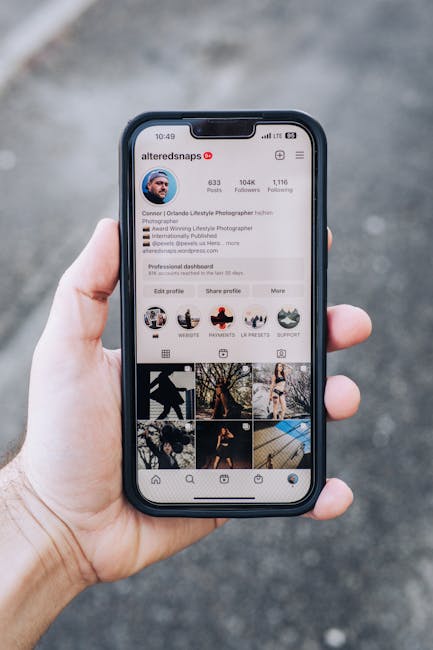
Instagram iletişime geç butonu ekleme hangi hesaplarda çalışır?
“İletişime Geç” butonu, çoğu durumda Profesyonel hesaplarda (İşletme veya İçerik Üreticisi) görünür. Kişisel hesapta genellikle bu alan açılmaz. Ayrıca profilinizde en az bir iletişim kanalı tanımlı değilse, profesyonel hesapta olsanız bile buton görünmeyebilir.
Instagram profilde iletişime geç butonu özellikle şu profillerde daha anlamlı çalışır: işletmeler, yerel hizmet verenler (kuaför, diyetisyen, fotoğrafçı, danışman), randevulu çalışanlar ve iş birliği alan içerik üreticileri.
Kurulumdan önce kontrol etmeniz gerekenler
Butonun görünmesi için önce temel gereksinimleri tamamlamak gerekir. Aşağıdaki liste, buton görünmediğinde en sık gözden kaçan yerleri kontrol etmenizi sağlar.
- Hesap türü: Kişisel değil, Profesyonel hesap (İşletme veya İçerik Üreticisi).
- İletişim bilgileri: E‑posta/telefon/adres alanlarından en az biri doğru girilmiş ve kaydedilmiş olmalı.
- Doğrulama: Bazı hesaplarda e‑posta veya telefon için doğrulama istenebilir.
- Uygulama güncelliği: Menü adları sürüme göre değişebilir; güncel sürüm işleri kolaylaştırır.
- Dil/bölge farkları: “İletişim Seçenekleri” yerine “İletişim Bilgileri” gibi farklı isimler görebilirsiniz.
Profesyonel hesaba geçiş (İşletme / İçerik Üreticisi)
“İletişime Geç” butonu için ilk adım, hesabı profesyonel hesaba çevirmektir. Instagram’da bu menü genellikle Hesap türü ve araçları altında bulunur.
Ayarlar yolu
Çoğu hesapta akış şu şekildedir (menü adları küçük farklılık gösterebilir):
- Profil > sağ üstte menü (≡)
- Ayarlar ve gizlilik
- Hesap türü ve araçları
- Profesyonel hesaba geç
- Kategori seçimi ve hesap türü seçimi
İşletme mi, İçerik Üreticisi mi seçilmeli?
İkisi de iletişim butonu açısından uygundur. Seçimi şu mantıkla yapabilirsiniz:
- İşletme hesabı
Fiziksel mağaza, ekip, hizmet noktası, çalışma saatleri ve adres gibi bilgileri daha “işletme” gibi sunmak isteyenler için daha uygundur.
- İçerik Üreticisi hesabı
Kişisel marka, uzman profili, iş birliği ve içerik odaklı ilerleyen hesaplar için daha uygundur. Yine de e‑posta/telefon gibi iletişim seçeneklerini açabilirsiniz.
Kategori seçimi neden önemli?
Kategori, profilinize gelen kişinin “Bu hesap ne yapıyor?” sorusunu daha hızlı cevaplar. Özellikle hizmet satıyorsanız (ör. “Diyetisyen”, “Fotoğrafçı”, “Emlak Danışmanı”), kategori netliği güveni artırır ve iletişim butonuna tıklama ihtimalini yükseltir.

Instagram iletişim butonu nasıl eklenir? (iPhone/Android)
Kurulum mantığı basit: Profil düzenleme ekranında iletişim alanlarını doldurup kaydedin. iPhone ve Android’de adımlar neredeyse aynıdır; sadece menü isimleri küçük farklılık gösterebilir.
Aradığınız ifade üzerinden söyleyelim: instagram iletişim butonu nasıl eklenir? Profesyonel hesaba geçin, Profili Düzenle içinden iletişim bilgilerinizi ekleyin ve kaydedin. Bu işlem, pratikte Instagram iletişime geç butonu ekleme sürecinin tamamıdır.
Adım adım kurulum
- Profil sayfanıza gidin.
- Profili Düzenle seçeneğine dokunun.
- İletişim Seçenekleri veya İletişim Bilgileri alanını bulun.
- E‑posta, telefon ve/veya adres bilgilerinizi girin.
- Kaydet deyin ve profile geri dönün.
- Profilinizi dışarıdan kontrol edin: Buton biyografinin altında görünmelidir.
E‑posta, telefon ve adres ekleme
Profildeki iletişim alanında üç temel seçenek vardır:
- E‑posta: Teklif, iş birliği ve yazılı kayıt için düzenli bir kanaldır.
- Telefon: Hızlı dönüş gereken sektörlerde işe yarar (randevu, acil hizmet, rezervasyon).
- Adres: Fiziksel mağaza veya randevulu hizmette yol tarifi için kritiktir.

Hangi iletişim seçenekleri daha mantıklı?
Her seçeneği açmak her zaman daha iyi değildir. Amaç, ziyaretçiyi en doğru kanala yönlendirmek.
E‑posta: teklif/iş birliği için düzenli bir kanal
E‑posta, özellikle kurumsal işlerde ve iş birliği süreçlerinde düzen sağlar. Gelen talepleri arşivlemek ve ekip içinde paylaşmak daha kolaydır.
Telefon: hızlı dönüş gereken sektörler
Telefon butonu, “hemen konuşalım” beklentisi yaratır. Açacaksanız biyografinize veya öne çıkanlara çalışma saatleri eklemek iyi olur. Aksi halde aramalar kaçabilir ve kullanıcı deneyimi düşer.
Adres/Yol tarifi: fiziksel mağaza ve randevulu hizmetler
Adres, özellikle yerel aramalarda güven sinyali gibi çalışır. Ancak ev adresi gibi kişisel bilgileri paylaşmak istemiyorsanız, sadece hizmet verdiğiniz ofis/şube adresini kullanın.
Buton görünmüyorsa en sık karşılaşılan nedenler
Buton görünmüyorsa genellikle sorun, hesap türü veya profil iletişim bilgilerinin kaydedilmemesi gibi temel bir ayardan çıkar. Aşağıdaki tablo en sık karşılaşılan durumları toparlar.
| Neden | Ne yapmalısınız? |
|---|---|
| Hesap hâlâ kişisel hesap | Hesap türünü Profesyonel yapın (İşletme/İçerik Üreticisi). |
| İletişim bilgileri boş/eksik | Profili Düzenle > iletişim alanlarını doldurup Kaydet deyin. |
| Doğrulama bekliyor | E‑posta/telefon doğrulaması varsa tamamlayın; sonra tekrar kontrol edin. |
| Uygulama/oturum sorunu | Uygulamayı güncelleyin; çıkış yapıp tekrar giriş yapın. |
| Menü isimleri farklı | “İletişim Seçenekleri” yerine “İletişim Bilgileri” gibi alanları arayın. |
| Bağlı hesaplar karışıklığı | Facebook Sayfası bağlantısı/hesap merkezi ayarlarını kontrol edin; gerekirse bağlantıyı yeniden kurun. |
| Değişiklik henüz profile yansımadı | Kaydettiğinizden emin olun; uygulamayı kapatıp açın ve farklı bir hesaptan tekrar kontrol edin. |
Bu adımların hiçbiri işe yaramazsa, Instagram’ın yardım akışları üzerinden sorun bildirmek gerekebilir. Etkiprime blogunda Instagram’da hata bildirme adımları da işinize yarayabilir.
Resmî kaynak olarak Meta’nın yardım sayfaları da güncel menü değişikliklerini takip etmek için faydalıdır: Instagram Help Center.
Profil düzeni: daha fazla mesaj ve arama için küçük dokunuşlar
Butonu eklemek tek başına yeterli olmayabilir; ziyaretçi “Neden yazayım/arayayım?” sorusuna hızlı cevap bulmalı. Burada profil düzeni ve içerik yönlendirmesi devreye girer.
Biyografide net teklif + tek cümle yönlendirme
Biyografinizde iki şey net olsun: ne sunduğunuz ve hangi kanaldan iletişim istediğiniz. Örnek yaklaşım:
- Ne: “İstanbul’da gelin saçı & makyaj”
- Nasıl: “Randevu için e‑posta tercih edilir” veya “Hızlı randevu: arama”
Bu, butona tıklayan kişinin doğru beklentiyle gelmesini sağlar. Profil metni tarafında daha fazla fikir için Instagram biyografisi yazma rehberi iyi bir tamamlayıcıdır.
Sabitlenen gönderiler ve öne çıkanlar
Profilin üst kısmı, yeni gelen ziyaretçinin en çok baktığı yerdir. Şunlar iletişime geçme kararını kolaylaştırır:
- Sabitlenen gönderiler: Hizmet/ürün özeti, fiyat yaklaşımı (aralık vermek bile olur), referanslar, çalışma şekli.
- Öne çıkanlar: “Fiyat”, “SSS”, “Randevu”, “Konum”, “Önce/Sonra” gibi başlıklar.
Sabitlenen içerikler için de Instagram’da gönderi sabitleme adımları işinizi kolaylaştırır.
Hikâyelerle butona trafik taşıyın
İletişim butonunu desteklemenin pratik yolu, hikâyelerde net yönlendirme yapmaktır. Örneğin “Detaylar için bağlantı” veya “Randevu için DM” gibi. Hikâyeye bağlantı eklemek için Instagram hikâyeye link ekleme adımları rehberini kullanabilirsiniz.
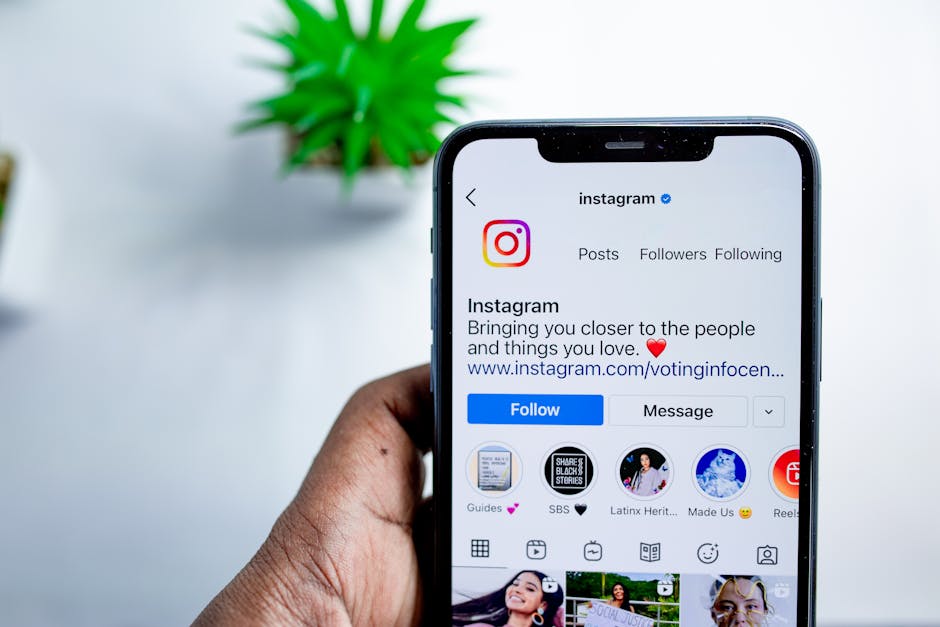
Ekledikten sonra etkisini nasıl anlarsınız?
Butonu ekledikten sonra “işe yaradı mı?” sorusunu, Instagram’ın gösterdiği sayılarla takip etmek daha sağlıklı olur. Burada amaç, yaptığınız küçük değişikliklerin (bio metni, sabitlenen gönderiler, öne çıkanlar) iletişim aksiyonlarına yansıyıp yansımadığını görmek.
Instagram Insights’ta nerelere bakılır?
Hesabınız profesyonelse Insights (İstatistikler) tarafında genellikle şu alanlar anlamlıdır:
- Profil ziyaretleri: Profilinize kaç kişi geldi?
- Web sitesi tıklamaları: Bio linki kullanılıyor mu?
- İletişim aksiyonları: Aramalar, e‑posta tıklamaları ve yol tarifi gibi değerler (menü adı hesaba/sürüme göre değişebilir).
Değişiklikleri tek tek deneyin
Bio’yu, öne çıkanları ve yönlendirmeleri aynı gün kökten değiştirirseniz neyin işe yaradığını anlamak zorlaşır. Daha net sonuç için tek bir değişiklik yapın (ör. sadece bio’daki yönlendirme cümlesi), sonra birkaç gün boyunca profil ziyaretleri ve iletişim aksiyonlarının seyrine bakın.
Doğru kitle gelmiyorsa buton neden zayıf kalır?
Instagram profilde iletişime geç butonu, profilinize gelen kitle hizmetinizle örtüşmüyorsa beklediğiniz mesaj/arama sayısını üretmeyebilir. Yerel hizmet veriyorsanız (ör. belirli bir şehirde randevu), profili ziyaret eden kitlenin Türkiye’den ve mümkünse ilgili şehir/ilgi alanından olması daha anlamlıdır.
Algoritma tarafında mantık basittir: Instagram, profil ziyaretinden sonra gelen aksiyonlara (takip, DM, arama/e‑posta tıklaması, kaydetme) bakarak “bu profil bu kitle için faydalı mı?” sorusuna yanıt arar. Bu yüzden büyümeyi planlarken ani sıçramalar yerine kademeli artışlar ve yerel kitle uyumu, profildeki davranışların daha tutarlı görünmesine yardımcı olur.
Etkiprime bu noktada, yerel kitle uyumunu önemseyen gerçek Türk takipçi altyapısı ve ani artış yerine kademeli (drip-feed) teslimat yaklaşımıyla ilerler. İhtiyaca göre Instagram Türk takipçi ve Instagram organik takipçi seçenekleri değerlendirilebilir.
Özetle, Instagram iletişime geç butonu ekleme teknik olarak kolaydır; asıl farkı yaratan, butonu gören kişinin gerçekten sizinle iletişime geçmek isteyeceği bir profil kurgusudur.
Sıkça Sorulan Sorular
Kişisel hesapta “İletişime Geç” butonu eklenir mi?
Genellikle hayır. “İletişime Geç” butonu çoğu hesapta Profesyonel hesap (İşletme veya İçerik Üreticisi) ve profil iletişim bilgileri girildiğinde görünür. Yani Instagram iletişime geç butonu ekleme için önce hesap türünü değiştirmeniz gerekir.
İşletme hesabı mı içerik üreticisi hesabı mı seçmeliyim?
İletişim butonu açısından ikisi de uygundur. Fiziksel işletme/ekip/şube gibi yapı varsa İşletme; kişisel marka ve içerik odaklı ilerliyorsanız İçerik Üreticisi daha uyumlu olur.
Sadece e‑posta butonu ekleyip telefon numarasını gizleyebilir miyim?
Evet. İletişim seçeneklerinden sadece e‑posta bilgisini girerek e‑posta aksiyonunu açık bırakabilir, telefon alanını boş tutabilirsiniz.
Butonu ekledim ama bazı kişilerde görünmüyor, neden?
En sık nedenler: uygulama sürümü farkı, oturum/önbellek sorunu veya değişikliğin herkese aynı anda yansımaması. İkinci bir hesaptan kontrol edin, uygulamayı güncelleyin ve çıkış‑giriş yapmayı deneyin. Ayrıca instagram profilde iletişime geç butonu görünmüyorsa, iletişim bilgisinin gerçekten kaydedildiğinden emin olun.
İletişim butonu eklemek erişimi düşürür mü?
Tek başına buton eklemek genellikle erişimi düşüren bir şey değildir. Asıl belirleyici olan içerik performansı ve profilin doğru kitleye hitap etmesidir. Buton, doğru profilde iletişimi kolaylaştırarak sonuç almayı destekler.
Not: “instagram iletişim butonu nasıl eklenir” sorusunun yanıtı her sürümde aynı mantığa dayanır: Profesyonel hesaba geçin, Profili Düzenle içinden iletişim bilgilerini ekleyin ve kaydedin. “instagram profilde iletişime geç butonu” hâlâ görünmüyorsa, tablo bölümündeki nedenleri sırayla kontrol edin.
