


Instagram story indirme nasıl yapılır? (En güvenli yöntemler)
Instagram story indirme nasıl yapılır diye arıyorsanız, en güvenli yaklaşım Instagram’ın kendi “Kaydet” seçeneklerini kullanmaktır. Kendi hikâyenizi paylaşmadan önce telefona kaydedebilir, paylaştıktan sonra “Diğer (…) → Kaydet” ile galeriye indirebilir, 24 saat geçse bile Arşiv ve Öne Çıkanlar’dan eski hikâyelerinize ulaşabilirsiniz. Uygulama içi seçenekler yoksa ekran kaydı da işe yarar; başkasının hikâyesinde ise izin ve gizlilik sınırlarını gözetmek gerekir.
Başlarken şu ayrımı netleştirin:
- Kendi hikâyeniz: Instagram içinden kaydetmek kalite ve hesap güvenliği açısından en sorunsuz yöntemdir.
- 24 saat geçtiyse: Arşiv açıksa hikâyeyi yine indirebilirsiniz.
- Düzenli içerik üretiyorsanız: instagram hikayeyi galeriye kaydetme ayarı işinizi kolaylaştırır; depolamayı takip etmek gerekir.
- Başkasının hikâyesi: En doğru yaklaşım içerik sahibinden dosyayı istemektir.
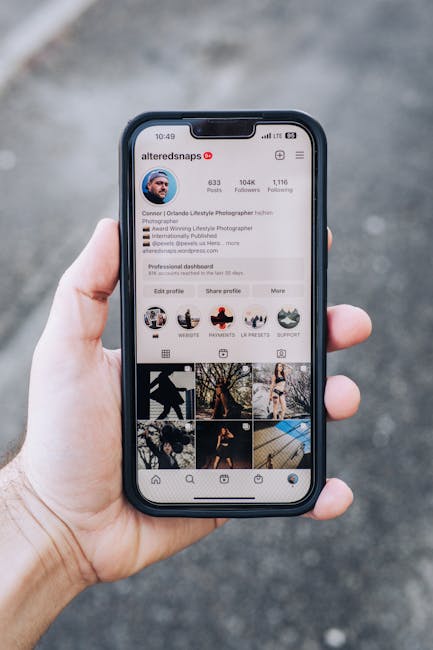
Kendi hikâyeni Instagram’dan kaydetme
Kendi hikâyenizi indirmek için üçüncü taraf bir araca ihtiyacınız yok. Instagram, hem paylaşmadan önce hem de paylaştıktan sonra hikâyeyi cihazınıza kaydetmenize izin verir. Bu yöntemler hesap güvenliği açısından da daha rahattır; çünkü kullanıcı adı/şifre paylaşımı gibi riskli adımlar oluşmaz. Instagram story indirme nasıl yapılır sorusunda ilk tercih, uygulamanın kendi “Kaydet” akışıdır.
Hikâyeyi paylaşmadan önce telefona kaydetme
Hikâyeyi hazırlarken (metin, çıkartma, müzik eklediğiniz ekranda) üstteki menüde indir/kaydet simgesini görürsünüz. Bazı sürümlerde bu seçenek … menüsünün içine taşınabilir.
Paylaşmadan önce kaydetmenin avantajı şudur: Hikâye, yayın sonrası yeniden işleme/sıkıştırmaya daha az maruz kalır. Özellikle video hikâyelerde bu fark daha görünür olur.
Hikâyeyi paylaştıktan sonra “Kaydet” ile indirme
Hikâyeniz yayındayken açın ve sağ alttaki … (Diğer) menüsüne dokunun. Burada genellikle Fotoğrafı Kaydet veya Videoyu Kaydet seçeneği görünür. Seçtiğinizde dosya telefonunuzun galerisine iner.
Fotoğraf mı video mu: kaydedilen dosya formatı ne olur?
Genellikle:
- Fotoğraf hikâyesi galeriye görsel dosyası olarak kaydolur (çoğu durumda JPG/HEIC gibi telefonun varsayılanına yakın bir format).
- Video hikâyesi video dosyası olarak kaydolur (çoğu durumda MP4).
Hikâyede müzik, GIF, anket gibi katmanlar varsa kayıtta nasıl görüneceği; hikâyeyi hangi yöntemle kaydettiğinize ve Instagram’ın o içerik türüne verdiği izne göre değişebilir. Örneğin bazı müzikli hikâyelerde sesin kayıtta çıkmaması sık görülen bir durumdur (aşağıda nedenlerini anlatıyorum).
Instagram hikayeyi galeriye kaydetme ayarını açma
Düzenli story atan biriyseniz, instagram hikayeyi galeriye kaydetme ayarını açmak ciddi kolaylık sağlar. Böylece her hikâye paylaştığınızda ayrıca “Kaydet” demeden cihazınıza bir kopyası düşer. Bu ayar, her paylaşımda aynı menüyü aramak yerine dosyanın otomatik olarak galeriye yazılmasını sağlar; yani Instagram story indirme nasıl yapılır sorusunu “otomatik kayıt” tarafında çözer.
Ayarlar’da “Hikâyeyi Kaydet” seçeneği nerede?
Instagram uygulamasında yol genellikle şu şekildedir:
- Profilinize girin.
- Sağ üstten ≡ menüsünü açın.
- Ayarlar ve gizlilik bölümüne girin.
- Arşivleme ve indirme veya Hikâye ile ilgili ayarları bulun.
- Hikâyeyi galeriye kaydet / Hikâyeyi Kaydet seçeneğini açın.
Instagram arayüzü zaman zaman değiştiği için başlıklar birebir aynı olmayabilir. Arama alanı olan sürümlerde ayarlarda “kaydet” diye aratmak da pratik bir yol olur.
Sadece hikâyeler mi kaydolur, arşiv de etkilenir mi?
Bu ayar genellikle galeriye kaydetme davranışını etkiler; Arşiv ise ayrı bir mantıkla çalışır. Arşiv, hikâyelerinizin Instagram içinde saklanmasıdır. Instagram hikayeyi galeriye kaydetme açık olsa da olmasa da Arşiv ayarınız kapalıysa hikâyeleriniz 24 saat sonra Arşiv’de görünmeyebilir.
Depolama dolarsa ne olur? (iPhone/Android)
Telefon depolaması dolmaya yaklaştığında otomatik kaydetme aksayabilir. Tipik belirtiler: hikâye kaydedildi sanırsınız ama galeride görünmez, ya da video yarım iner.
- iPhone: Fotoğraflar uygulamasında “Son Silinenler” klasörü de yer kaplar; boşaltmak bazen fark yaratır.
- Android: Dosyalar/Google Files gibi uygulamalarda büyük videoları temizlemek ve Instagram’a depolama izni verildiğini kontrol etmek gerekir.

Arşivden hikâye indirme (24 saat geçse de)
Evet, Arşiv açıksa Instagram story indirme nasıl yapılır sorusunun “24 saat sonrası” kısmı da çözülür. Hikâye profilinizden kalksa bile Arşiv’de durur ve oradan tekrar açıp kaydedebilirsiniz.
Arşiv nereden açılır?
Profil ekranında sağ üstteki ≡ menüsüne girin ve Arşiv seçeneğini açın. Üst kısımda “Hikâye Arşivi / Gönderi Arşivi” gibi bir seçim alanı olabilir; hikâye arşivinde olduğunuzdan emin olun.
Tek bir hikâyeyi indirme
Arşiv’den ilgili günü bulun, hikâyeyi açın ve … menüsünden Kaydet seçeneğini kullanın. Bu, yayındayken kaydetmeye benzer şekilde galeride bir dosya oluşturur.
Birden fazla hikâyeyi toplu kaydetme mümkün mü?
Instagram’ın kendi arayüzünde, Arşiv’deki hikâyeleri “toplu indir” gibi her hesapta standart bir seçenek olmayabilir. Çoğu durumda hikâyeleri tek tek açıp kaydetmek gerekir.
Toplu ihtiyaçlar için pratik bir yaklaşım: Öne Çıkanlar’ı düzenlerken hikâyeleri sırayla açıp kaydetmek veya ekran kaydıyla bir seriyi tek video olarak almak (aşağıdaki bölüm) olabilir.

Öne Çıkanlar’dan (Highlight) hikâye kaydetme
Öne Çıkanlar, profilinizde kalıcı görünen hikâye koleksiyonudur. Öne Çıkanlar üzerinden de hikâyeyi açıp … menüsünden kaydedebilirsiniz. Bu da Instagram story indirme nasıl yapılır sorusunun “profilde duran eski hikâyeler” tarafındaki en pratik yollardan biridir.
Öne Çıkanlar’daki eski hikâyeyi bulma
Profilinize girin, Öne Çıkanlar halkalarından ilgili başlığı açın. Çok hikâye varsa, ekrana dokunarak hızlı geçiş yapabilir veya basılı tutarak durdurup doğru hikâyeyi yakalayabilirsiniz.
Öne Çıkanlar’dan kaydetme adımları
- Öne Çıkanlar’ı açın.
- Kaydetmek istediğiniz hikâyeye gelin.
- Sağ alttaki … menüsüne dokunun.
- Fotoğrafı Kaydet / Videoyu Kaydet seçeneğini seçin.
Seçenek görünmüyorsa, hikâye birden fazla katmandan oluşuyor olabilir veya Instagram o içerik türünde kaydetme davranışını farklı ele alıyor olabilir. Bu durumda ekran kaydı daha stabil bir alternatif olur.
Müzik/etiket/sticker’lar kayıtta nasıl görünür?
Genellikle metin, etiket ve sticker’lar görsel olarak kayıtta görünür; çünkü hikâyenin bir parçası gibi görüntüye işlenmiş şekilde kaydedilir. Müzik tarafı ise daha değişkendir:
- Bazı hikâyelerde müzik kayıtta duyulur.
- Bazılarında lisans kısıtları nedeniyle ses çıkmayabilir.
- Ekran kaydında da benzer şekilde, cihazın ses ayarları ve uygulama izinleri sonucu etkiler.
Ekran kaydıyla story kaydetme
Instagram içindeki “Kaydet” seçeneği işinize yaramadığında, ekran kaydı iyi bir alternatiftir. Burada önemli nokta: ekran kaydı, ekranda oynatılan görüntüyü yakalar. Bu yüzden kalite; ekran çözünürlüğü, bağlantı ve oynatma sırasında yaşanan takılmalardan etkilenebilir. Yine de “uygulama içi kaydetme menüsü görünmüyor” gibi durumlarda Instagram story indirme nasıl yapılır sorusuna en hızlı yanıt çoğu zaman ekran kaydı olur.
iPhone’da ekran kaydıyla hikâye kaydetme
iPhone’da ekran kaydı için Denetim Merkezi kullanılır:
- Ayarlar > Denetim Merkezi bölümünden Ekran Kaydı özelliğinin eklendiğini kontrol edin.
- Instagram’da hikâyeyi açın.
- Denetim Merkezi’ni açıp Ekran Kaydına basın.
- Hikâye bitince kaydı durdurun; video Fotoğraflar’a kaydolur.
Android’de ekran kaydıyla hikâye kaydetme
Android’de çoğu cihazda ekran kaydı Hızlı Ayarlar panelindedir:
- Bildirim perdesini aşağı çekin, Ekran Kaydı kısayolunu bulun (yoksa düzenleme menüsünden ekleyin).
- Instagram’da hikâyeyi açın.
- Ekran kaydını başlatın; ses kaydı seçeneği sorulursa ihtiyacınıza göre seçin.
- Kayıt bitince videoyu Galeri/Dosyalar’da bulun.
Ses gelmiyor / görüntü siyah çıkıyor: en yaygın nedenler
| Sorun | Muhtemel neden | Ne deneyebilirsiniz? |
|---|---|---|
| Video var, ses yok | Telefon sessizde, medya sesi kapalı, ekran kaydı “mikrofon kapalı” veya “yalnızca sistem sesi” seçimi | Medya sesini açın; ekran kaydı ayarlarında ses kaynağını kontrol edin |
| Görüntü siyah | Koruma/DRM davranışı, bazı cihazlarda uygulama kısıtları | Instagram’ı güncelleyin; farklı kayıt modunu deneyin; olmazsa Instagram içi “Kaydet” yöntemine dönün |
| Video takılıyor | Düşük depolama, arka planda çok uygulama, zayıf bağlantı | Depolama açın, arka plan uygulamalarını kapatın, Wi‑Fi deneyin |
Başkasının hikâyesinde izin ve gizlilik
Başkasının hikâyesini indirme konusu teknik bir meraktan çok, izin ve gizlilik meselesidir. Instagram’ın kendi içinde, başka birinin hikâyesini doğrudan “indir” diye sunan standart bir seçenek yoktur. Bunun nedeni, içerik sahibinin haklarını ve kullanıcı gizliliğini korumaktır.
Herkese açık hesap vs. gizli hesap farkı
Herkese açık hesap içerikleri daha geniş görünürlükte olsa da bu, içeriğin serbestçe indirilebileceği anlamına gelmez. Gizli hesap hikâyeleri ise yalnızca onaylı takipçilere görünür; burada ekran görüntüsü/kayıt gibi yöntemler daha hassas bir alana girer ve güven ilişkisini zedeleyebilir.
Paylaşım izni ve içerik sahibinin hakları
Bir hikâyeyi kaydedip başka yerde paylaşmak, çoğu durumda içerik sahibinin iznini gerektirir. Özellikle marka içerikleri, yüzlerin göründüğü videolar veya müzik kullanılan hikâyelerde bu konu daha da önem kazanır. Instagram’ın Yardım Merkezi ve Meta’nın politika sayfaları genel çerçeveyi açıklar.
En doğru yol: içerik sahibinden dosyayı istemek
Gerçekten ihtiyacınız varsa en temiz yöntem basit: içerik sahibine DM atıp orijinal dosyayı istemek. Böylece hem daha yüksek kalite alırsınız hem de izin konusu netleşir.
Hikâye indirilmiyorsa nereden kontrol edilir?
“Instagram hikaye indirilmiyor” şikâyetlerinde sorun çoğunlukla üç yerde çıkar: uygulama sürümü, cihaz izinleri ve depolama. Aşağıdaki kontroller, sorunun hangi noktada olduğunu ayırmanıza yardım eder. Özellikle instagram hikayeyi galeriye kaydetme açık olduğu hâlde dosya düşmüyorsa, izin ve depolama tarafı ilk bakılacak yerdir.
Kontrol sırası (en sık görülenlerden başlayarak)
- Hikâye tam yüklendi mi? Yüklenmeden kaydetmeye basarsanız dosya bozuk inebilir.
- Instagram güncel mi? Güncel değilse “Kaydet” menüsü görünmeyebilir.
- Fotoğraflar/Dosyalar izni açık mı? Uygulama galeriye yazamıyorsa indirme tamamlanmaz.
- Depolama dolu mu? Özellikle video story’lerde boş alan kritik.
- Arşiv açık mı? 24 saat sonrası için Arşiv kapalıysa hikâye görünmez.
Uygulama güncel mi, oturum açık mı?
Instagram güncel değilse bazı menüler görünmeyebilir veya “Kaydet” çalışmayabilir. App Store/Google Play’den güncelleyin. Ayrıca hesap oturumunuzda bir doğrulama bekliyorsa (şüpheli giriş uyarısı gibi) bazı işlemler kısıtlanabilir.
İnternet bağlantısı ve veri tasarrufu ayarları
Hikâye tam yüklenmeden kaydetmeye çalışırsanız dosya bozuk inebilir veya hiç inmez. Wi‑Fi ile deneyin. Instagram’da veri tasarrufu benzeri ayarlar açıksa video kalitesi düşebilir; ekran kaydı alıyorsanız bu daha görünür olur.
Telefon depolaması ve Instagram izinleri (Fotoğraflar/Dosyalar)
Instagram’ın galeriye yazabilmesi için izin gerekir:
- iPhone: Ayarlar > Instagram > Fotoğraflar izni (Sınırlı/Tüm Fotoğraflar)
- Android: Ayarlar > Uygulamalar > Instagram > İzinler (Fotoğraflar ve videolar / Dosyalar)
Depolama doluysa, izinler açık olsa bile kaydetme tamamlanmayabilir.
Arşiv kapalıysa hikâyeler neden görünmez?
Arşivleme kapalıysa hikâyeler 24 saat sonra profilinizden kalktığında Instagram içinde de saklanmaz. Bu yüzden Arşiv’de “hiç hikâye yok” gibi görünür. Ayarlardan Arşivleme seçeneğini açtıktan sonra, geçmişte arşivlenmemiş hikâyeler genellikle geri gelmez; bundan sonrası için kayıt tutulur.

Yeniden paylaşırken kaliteyi koruma
Hikâyeyi indirip tekrar paylaşacaksanız, kaliteyi korumak için iki şeye dikkat edin: ölçü ve sıkıştırma. Instagram, yüklenen medyayı çoğu durumda yeniden işler; bu da özellikle yazılı görsellerde bulanıklık ve kenarlarda kırılma yaratabilir. Bu yüzden mümkünse “orijinal dosyayı” saklamak, indirdiğiniz hikâyeyi tekrar kullanırken fark yaratır.
Hikâye ölçüsü (9:16) ve bulanıklığı azaltma
Story formatı dikey 9:16’dır. En iyi sonuç için kaynağı da dikey hazırlayın. Yatay bir videoyu story’ye zorla sığdırmak, hem görüntüyü küçültür hem de yeniden sıkıştırmada kaliteyi daha görünür düşürür.
Metinlerin taşmaması için güvenli alan
Hikâyede üstte profil/başlık alanı, altta da mesaj kutusu gibi arayüz öğeleri bulunur. Metinleri ekranın en üstüne ve en altına yapıştırmak yerine biraz boşluk bırakın. Böylece farklı telefonlarda metinlerin kesilme ihtimali azalır.
Markalar için: aynı hikâyeyi farklı günlerde kullanırken nelere dikkat etmeli?
Marka hesabı yönetiyorsanız aynı hikâyeyi tekrar paylaşmak bazen mantıklıdır (kampanya hatırlatma, stok güncelleme gibi). Yine de şu dengeyi koruyun:
- Bağlamı güncelleyin: “Bugün son” gibi ifadeler eski kalırsa güven kaybettirir.
- CTA’yı tazeleyin: Aynı görseli kullanacaksanız, metni/çağrıyı küçük dokunuşlarla yenileyin.
- Ölçün: Story performansında tamamlanma oranı ve DM yanıtları gibi sinyaller, tekrar kullanımın işe yarayıp yaramadığını gösterir. Bu konuyu daha geniş açıdan ele almak isterseniz Instagram Story görüntülenmesi nasıl artırılır? rehberine göz atabilirsiniz.
Instagram’da içerik üretimi düzenli bir ritim işidir. Hikâyelerinizi arşivlemek, yeniden kullanmak ve kaliteyi korumak bu ritmi kolaylaştırır. Büyüme tarafında ise algoritmanın sevdiği şey genellikle “ani sıçrama” değil, tutarlı içerik ve gerçek etkileşimdir. Etkiprime’de de bu yüzden kademeli teslimat yaklaşımı ve yerel kitle odağı öne çıkar. Hikâyelerinizin daha fazla kişiye ulaşmasını desteklemek isterseniz Instagram hikâye izlenme ve Instagram hikâye beğeni seçeneklerini inceleyebilirsiniz.
Konuyla bağlantılı diğer içerikler:
- Instagram Hikâyesi iPhone ve Android’de Nasıl İndirilir?
- Instagram Hikâye İndirme Siteleri Güvenli mi? Nasıl Seçilir?
- Instagram’dan Fotoğraf ve Video İndirme Nasıl Yapılır?
Sıkça Sorulan Sorular
Instagram’da hikâyeyi indirince karşı tarafa bildirim gider mi?
Kendi hikâyenizi indirmeniz karşı tarafa bildirim göndermez. Başkasının hikâyesi için ise Instagram, standart kullanımda “indirildi” diye bir bildirim akışı sunmaz; yine de izin ve gizlilik sınırları her zaman önemlidir.
Müzikli hikâyeyi indirince müzik neden kayboluyor?
Bu genellikle lisans kısıtları veya Instagram’ın hikâyeyi kaydederken sesi farklı ele almasıyla ilgilidir. Ekran kaydında da ses ayarları (medya sesi, mikrofon seçimi) sonucu etkileyebilir.
Arşivde hikâyelerim yok, nasıl geri getirebilirim?
Arşivleme geçmişte kapalıysa, o dönemin hikâyeleri Arşiv’e düşmemiş olabilir. Ayarlardan Arşiv’i açtıktan sonra, bundan sonraki hikâyeleriniz saklanır; eski hikâyeler çoğu durumda geri gelmez.
Öne Çıkanlar’daki hikâyeyi tek tek indirebilir miyim?
Evet. Öne Çıkanlar’ı açıp ilgili hikâyeye gelin, … menüsünden Fotoğrafı Kaydet veya Videoyu Kaydet seçeneğini kullanın.
Ekran kaydıyla aldığım videonun kalitesi nasıl artırılır?
Hikâyeyi kaydetmeden önce videonun tam yüklendiğinden emin olun, mümkünse Wi‑Fi kullanın ve ekran parlaklığını/çözünürlüğünü düşüren pil tasarrufu modlarını kapatın. Ayrıca tekrar paylaşım için en iyi kalite, çoğu zaman “paylaşmadan önce kaydedilmiş” orijinal dosyadan gelir.
Instagram hikayeyi galeriye kaydetme açıkken yine de dosya gelmiyorsa neye bakmalıyım?
Önce depolama alanını ve Instagram’ın Fotoğraflar/Dosyalar iznini kontrol edin. Ardından aynı hikâyeyi manuel olarak “Kaydet” ile indirmeyi deneyin. Manuel indirme çalışıyor ama otomatik kaydetme çalışmıyorsa, uygulamayı güncellemek ve telefonu yeniden başlatmak çoğu cihazda sorunu çözer.
