


Instagram DM nasıl gönderilir? En pratik yol, mesaj atmak istediğiniz kişinin profiline girip “Mesaj” düğmesine dokunmaktır. iPhone, Android ve bilgisayarda (web) adımlar büyük ölçüde benzer; asıl karışıklık genelde Mesaj İstekleri, gizlilik tercihleri ve görüldü bilgisinin ne zaman oluştuğunda yaşanır. Aşağıda profilden, aramayla, gönderi/Reels paylaşarak, hikâyeye yanıt vererek ve web’den DM göndermeyi adım adım anlatıyorum.
Başlarken şu noktaları bilmek işinizi kolaylaştırır:
- DM simgesi görünmüyorsa çoğu zaman gizlilik ayarı veya kısıtlama/engelleme gibi bir durum vardır.
- Takipleşmiyorsanız mesajınız genellikle Mesaj İstekleri bölümüne düşer.
- “Görüldü”, istek kabul edilmeden her zaman aynı şekilde görünmeyebilir.
- Web sürümünde DM var; ama bazı özellikler mobil kadar kapsamlı değildir.

Instagram DM nasıl gönderilir? (en kısa yol)
Instagram DM nasıl gönderilir diye soranlar için en kısa yol şudur: kişinin profiline girin ve “Mesaj” düğmesine dokunun. Daha önce konuştuysanız, DM kutunuzdan sohbeti açıp yazmanız da yeterli olur. Günlük kullanımda bu, en hızlı instagram direkt mesaj gönderme akışıdır.
DM simgesi nerede, neden bazen görünmüyor?
DM simgesi (genellikle kâğıt uçak/mesaj simgesi) ana ekranda sağ üstte yer alır. Bazen görünmüyorsa şu ihtimaller öne çıkar:
- Uygulama arayüzü güncellenmiştir: Simgenin yeri değişmiş olabilir; ana sayfada sağ üst köşeyi ve alt menüdeki “Mesajlar” alanını kontrol edin.
- Hesap kısıtları: Yaş/hesap türü veya ebeveyn denetimi gibi durumlarda mesajlaşma sınırlanabilir.
- Geçici uygulama sorunu: Çıkış-giriş, uygulamayı güncelleme veya önbellek temizliği işe yarayabilir.
Kişiyi bulamıyorsanız: kullanıcı adı, ad-soyad ve takip durumu
Aramada kişi çıkmıyorsa önce kullanıcı adını (ör. @kullaniciadi) deneyin. Ad-soyad ile aramada benzer isimler çok olduğu için sonuçlar karışabilir. Ayrıca:
- Karşı taraf sizi engellediyse aramada görünmeyebilir.
- Hesap geçici olarak kapatılmış veya kısıtlanmış olabilir.
- Takipleşmiyorsanız DM atabilirsiniz; ama mesajınız istek olarak düşebilir.
Profil üzerinden sohbet başlatma
Birine DM atmanın en temiz yolu, profilden sohbet başlatmaktır. Bu yöntem, instagram dm nasıl gönderilir sorusunun da en sık kullanılan cevabıdır.
- Instagram’da kişinin profiline girin.
- Profilde “Mesaj” düğmesine dokunun.
- Sohbet ekranı açılınca mesajınızı yazıp Gönder’e basın.
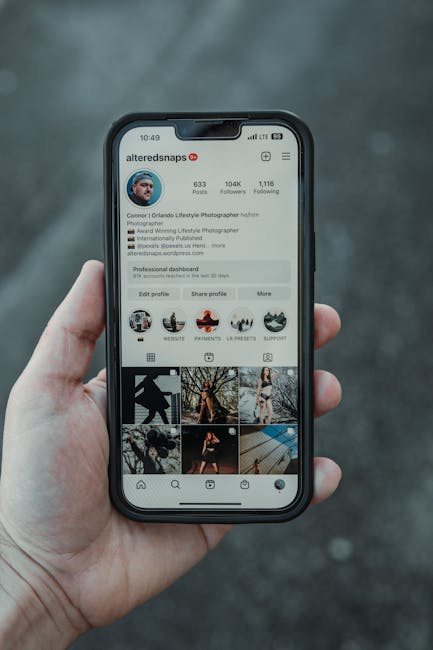
Profil → “Mesaj” butonu ile sohbet başlatma
Bu yöntem hem iPhone hem Android’de aynı mantıkla çalışır. İşletme hesaplarında bazen “Mesaj” yerine “İletişim” veya farklı aksiyon düğmeleri de görebilirsiniz; yine de DM genellikle bir seçenek olarak durur.
“Mesaj” butonu yoksa ne anlama gelir?
“Mesaj” düğmesi görünmüyorsa genellikle şu sebeplerden biri vardır:
- Karşı tarafın mesaj ayarı kapalıdır: “Kimler mesaj atabilir?” ayarını daraltmış olabilir.
- Sizi kısıtlamıştır veya engellemiştir: Engelde profili hiç göremeyebilirsiniz; kısıtlamada ise bazı etkileşimler sınırlanabilir.
- Hesap türü/yaş kısıtı: Bazı hesaplarda DM erişimi sınırlı olabilir.
Bu noktada “Instagram bozuldu” demeden önce, karşı tarafın gizlilik tercihlerini düşünmek daha doğru olur.
DM kutusundan yeni mesaj başlatma (arama ile)
Profiline girmeden de instagram direkt mesaj gönderme mümkündür: DM ekranından yeni sohbet başlatırsınız. Özellikle kullanıcı adını biliyorsanız, bu yöntemle instagram direkt mesaj gönderme süreci daha akıcı olur.
- Ana ekranda DM kutusunu açın.
- Sağ üstteki “Yeni mesaj” (kalem/+) simgesine dokunun.
- Kişiyi arayın ve seçin.
- İleri deyip mesajınızı yazın.
DM ekranı → “Yeni mesaj” → kişi seçme
Bu yöntem özellikle kullanıcı adını bildiğiniz ama profiline gitmek istemediğiniz durumlarda hızlıdır. Ayrıca grup sohbeti başlatmanın da temeli burasıdır.
Birden fazla kişiye aynı anda mesaj gönderilir mi?
Evet. “Yeni mesaj” ekranında birden fazla kişiyi seçerek grup sohbeti başlatabilirsiniz. Aynı mesajı tek tek kişilere “kopyala-yapıştır” yapmak yerine, grup sohbeti daha düzenli olur; ama herkesin aynı konuşmayı göreceğini unutmayın.
Grup kurma adımlarını daha ayrıntılı görmek isterseniz: Instagram’da grup sohbeti nasıl kurulur?

Gönderi veya Reels’i DM’den paylaşma
Instagram’da bir gönderiyi DM ile paylaşmak, özellikle Reels’lerde en sık kullanılan aksiyonlardan biri. Bir gönderiyi “link atar gibi” DM’den yollamış olursunuz. Bu da pratik bir instagram direkt mesaj gönderme senaryosudur.
Paylaş simgesiyle gönderiyi DM’den yollama
- Paylaşmak istediğiniz post veya Reels’i açın.
- Alt kısımdaki Paylaş simgesine dokunun.
- Listeden kişiyi seçin (veya arayın).
- Gönder’e basın.
Not ekleyerek gönderme: karşı tarafın daha hızlı anlaması için
Gönderiyi yollarken kısa bir not eklemek, karşı tarafın “Bu neydi?” demesini engeller. Örnek:
- “Şu bölüm tam bizim konuştuğumuz konu.”
- “Fiyat/özellik burada yazıyor, bir bakar mısın?”
- “Bunu story’de paylaşmak ister misin?”
Hikâyeye yanıt vererek mesaj atma
Instagram hikâyeye DM atma, aslında hikâyeye “yanıt” vermektir ve sohbeti doğrudan DM ekranına taşır. Günlük kullanımda bu da en sık kullanılan instagram direkt mesaj gönderme yollarından biridir.
- Yanıt vermek istediğiniz hikâyeyi açın.
- Alttaki Mesaj gönder alanına yazın (veya hızlı tepki gönderin).
- Gönder’e basın.
Hikâye yanıtı nereye düşer: normal DM mi, istekler mi?
Takipleşiyorsanız hikâye yanıtı çoğu durumda normal DM olarak düşer. Takipleşmiyorsanız veya karşı taraf mesajları kısıtladıysa, yanıtınız Mesaj İstekleri bölümüne gidebilir. Yani “hikâyeye yazdım ama cevap gelmedi” durumunda, mesajın karşı tarafta isteklerde beklemesi sık görülür.
Hikâyeye yanıt yazamıyorsanız: hesap ayarları ve kısıtlar
Hikâyeye yanıt alanı kapalıysa genellikle sebep karşı tarafın ayarıdır. Instagram’da hikâye yanıtları, hesabın mesaj alma tercihleri ile birlikte çalışır. Ayrıca:
- Karşı taraf hikâye yanıtlarını tamamen kapatmış olabilir.
- Sizi kısıtlamış olabilir (yanıtınız farklı bir filtreye düşebilir).
- Uygulama sürümü eskiyse bazı arayüz öğeleri görünmeyebilir.
Bilgisayardan (web) DM gönderme
Instagram’da webden mesaj göndermek için ekstra bir programa gerek yok; tarayıcı üzerinden yapılır. Temel instagram direkt mesaj gönderme akışı mobil ile benzer ilerler.
instagram.com üzerinden mesaj gönderme adımları
- Tarayıcıdan instagram.com adresine girin ve hesabınıza giriş yapın.
- Sol menüden Mesajlar (Messages) bölümünü açın.
- Yeni mesaj ile kişiyi seçin veya mevcut sohbeti açın.
- Mesajınızı yazıp gönderin.
Web’de olmayan/eksik kalan DM özellikleri
Web sürümü temel mesajlaşmada yeterli olsa da bazı özellikler hesap/ülke/sürüm farkına göre mobil kadar kapsamlı olmayabilir. Örneğin bazı hesaplarda:
- Çıkartmalar, bazı kamera efektleri veya gelişmiş medya araçları daha sınırlı olabilir.
- Bildirim yönetimi daha çok tarayıcı izinlerine bağlı çalışır.
Bilgisayardan Instagram kullanımını genel olarak ele alan içerik de işinize yarayabilir: Bilgisayardan Instagram’a fotoğraf paylaşımı
Mesaj İstekleri (Requests) nasıl çalışır?
Instagram mesaj isteği nedir? Takipleşmediğiniz birine DM attığınızda (veya karşı taraf mesajları sınırladığında) mesajınız doğrudan ana kutuya düşmek yerine Mesaj İstekleri bölümünde bekler. Mesaj “gider”, ama karşı tarafın ana sohbet listesinde öncelikli görünmeyebilir.
Takipleşmiyorsanız mesajın düşeceği yer
Genellikle senaryo şöyle işler:
- Takipleşiyorsanız: Mesaj çoğu zaman ana DM kutusuna düşer.
- Takipleşmiyorsanız: Mesaj isteklere düşer; karşı taraf kabul ederse sohbet normal DM’e dönüşür.
İstekleri yönetme tarafı için şu rehber faydalı olabilir: Instagram mesaj istekleri nasıl kapatılır?
İstek kabul edilmeden “görüldü” olur mu?
Çoğu durumda istek kabul edilmeden “görüldü” bilgisinin oluşması daha sınırlıdır. Karşı taraf isteği açıp okusa bile, bunun size nasıl yansıyacağı hesap ayarlarına ve Instagram’ın güncel arayüzüne göre değişebilir. Instagram zaman zaman bu davranışları güncelliyor.
Bu konuyu daha detaylı ele alan içerik: Instagram DM görüldü kapatma: mümkün mü?
Gizlilik, engelleme ve güvenlik ayarları
Instagram DM gizlilik ayarları, mesajların kime açık olduğunu ve isteklerin nasıl filtreleneceğini belirler. Özellikle işletme hesaplarında DM trafiği artınca bu ayarlar ciddi fark yaratır.
Kimler mesaj atabilir? (takipçiler, diğer kişiler)
Instagram’da mesaj alma tercihleri genellikle şu mantıkla çalışır: takipçiler/diğer kişiler için ayrı ayrı izinler, istekleri filtreleme ve bazı durumlarda tamamen kapatma. Yol genelde şuradan geçer:
Ayarlar ve gizlilik → Mesajlar (veya Mesaj kontrolleri)
Menü isimleri sürüme göre değişebilir; ama “kimler size mesaj atabilir” seçeneğini bu bölümde bulursunuz.
Engelleme, kısıtlama ve sessize alma arasındaki fark
| Seçenek | Ne olur? | Ne zaman mantıklı? |
|---|---|---|
| Engelleme | Kişi sizinle etkileşime geçemez; profil/mesaj erişimi büyük ölçüde kapanır. | Israrlı rahatsızlık, güvenlik riski. |
| Kısıtlama | Etkileşim görünürlüğü azalır; mesajlar farklı bir akışa düşebilir. | Gerginlik yaratmadan mesafe koymak istediğinizde. |
| Sessize alma | Bildirimleri susturursunuz; kişi mesaj atmaya devam edebilir. | Yoğun mesaj atan ama engellemek istemediğiniz kişilerde. |
Spam’i azaltmak için pratik ayar önerileri
- Takipleşmediğiniz kişilerden gelenleri isteklere yönlendirin.
- Tanımadığınız hesaplardan gelenleri filtreleyin (varsa “gizli mesajlar/spam” ayrımı).
- Şüpheli link içeren mesajlarda hesap güvenliğini kontrol edin.
DM filtreleri ve “gizli kutu” mantığı karışıyorsa şu içerik yardımcı olur: Instagram gizli mesaj kutusu nerede?
DM kutusunu düzenli tutma ve mesaj kaçırmama
DM kutusu büyüdükçe aradığınızı bulmak zorlaşır. Burada amaç “daha çok özellik” değil, daha az karmaşa.
Sohbeti sabitleme/arsivleme/okunmadı işaretleme (varsa)
Instagram DM’de bazı hesaplarda sohbeti sabitleme veya okunmadı işaretleme gibi seçenekler görünebilir; bu özellikler sürüm ve hesap türüne göre değişebiliyor. Eğer sizde görünüyorsa, en çok konuştuğunuz sohbetleri üstte tutmak işinizi kolaylaştırır.
Eski bir konuşmada ilk mesaja dönmek gibi aramalar için: Instagram’da DM’de ilk mesaja gitme
Bildirimleri yönetme: mesaj kaçırmamak için
Instagram DM bildirimleri iki yerden yönetilir:
- Instagram içi bildirim ayarları: DM bildirimlerinin açık/kapalı olması.
- Telefon bildirim izinleri: iPhone/Android’de Instagram’ın bildirim göndermesine izin verilmesi.
Mesaj kaçırıyorsanız önce telefonun “Rahatsız Etme/odak modu” gibi ayarlarının Instagram’ı susturmadığından emin olun.
Küçük işletmeler için: hızlı yanıt mantığı (kısa örnekler)
DM’den satış veya destek yönetiyorsanız, tekrar eden sorulara kısa ve net yanıtlar hazırlamak ciddi kolaylık sağlar. Örnek şablonlar:
- Fiyat sorusu: “Merhaba, ürünün güncel fiyatı X. Hangi renk/beden düşünüyorsunuz?”
- Kargo sorusu: “Kargo çıkışı genellikle iş günlerinde yapılır. İl/ilçe yazarsanız tahmini teslim aralığını paylaşayım.”
- Stok sorusu: “Şu an stok var. İsterseniz ayırabilmem için ad-soyad ve telefon bırakabilirsiniz.”
Hazır yanıt özelliğini kullanıyorsanız şu içerik iyi tamamlar: Instagram hazır yanıt özelliği nasıl kullanılır?

Sıkça Sorulan Sorular
Instagram DM’de “görüldü” kapatılabilir mi?
Tam anlamıyla her senaryoda “görüldü” bilgisini kapatmak her hesapta aynı şekilde sunulmayabilir. Instagram’ın sunduğu seçenekler sürüme göre değiştiği için, en güncel yöntemleri ve olasılıkları DM görüldü kapatma rehberinde topladık.
Mesaj attım ama karşı taraf görmüyor; neden?
En yaygın nedenler: mesajın isteklere düşmesi, karşı tarafın mesaj alma ayarlarını kısıtlaması, sizi kısıtlaması/engellemesi veya geçici uygulama sorunlarıdır. Sorun tek bir kişide oluyorsa karşı taraf ayarları daha olasıdır. İlgili rehber: Instagram’da mesaj gitmiyor: neden olur?
DM’den fotoğraf/video nasıl gönderilir?
Sohbet ekranında galeri simgesinden fotoğraf/video seçebilir veya kamera ile anlık çekip gönderebilirsiniz. Bazı hesaplarda “tek seferlik görüntüle” gibi seçenekler de çıkabilir; bu durumda medya, karşı taraf görüntüledikten sonra kaybolur.
Instagram’da kendime DM atabilir miyim?
Evet. Kendi kullanıcı adınızı aratıp sohbet başlatabilir veya bazı hesaplarda “Notlar/kendine mesaj” benzeri akışlar üzerinden kendinize içerik gönderebilirsiniz. Bu yöntem, link ve not biriktirmek için pratik olur.
DM’den gönderdiğim mesajı geri alırsam karşı tarafa bildirim gider mi?
Mesajı geri aldığınızda sohbetten silinir; ancak karşı tarafın bildirimleri açıksa, mesajı geri almadan önce bildirim olarak görmüş olabilir. Yani “hiç fark edilmez” gibi kesin bir durum yok; bildirim ve okuma anına bağlıdır.
Etki ve erişim tarafında büyümeyi hedefleyen hesaplar için DM, çoğu zaman toplulukla ilişkinin başladığı yer. Etkiprime’de yaklaşımımız; ani sıçramalar yerine kademeli ilerleyen, yerel kitleyle uyumlu ve ölçülebilir bir büyüme düzeni kurmak. DM düzeni de bunun önemli bir parçası.
Instagram’da görünürlüğü desteklemek için ilgili servisler: Instagram takipçi çözümleri ve Instagram beğeni seçenekleri.
